UX-onderzoek herontwerp I&R Dieren (IRI)
Samengevat: Gebruikers geven het herontwerp gemiddeld een 8,2 en vinden het rustig, overzichtelijk en logisch opgebouwd. Ze werken in de praktijk vanuit werknummer en diersoort, willen bij meldingen direct zien om welke dieren het gaat en hebben behoefte aan een duidelijkere vorige-knop, een stallijst vanaf de homepagina en minder handelingen.
- Opdrachtgever
- Rijksdienst voor Ondernemend Nederland (RVO)
- Uitgevoerd door
- Rijksdienst voor Ondernemend Nederland (RVO)
- Type onderzoek
- kwalitatief onderzoek, expert review, usability test
- Doelgroep
- gebruikers van I&R Dieren, zoals veehouders en adviseurs die meerdere UBN's beheren
Op deze pagina
Doel van het onderzoek
I&R Dieren is de applicatie van de Rijksdienst voor Ondernemend Nederland (RVO) waarmee houders van dieren hun UBN’s beheren en meldingen doen over de identificatie en registratie van hun dieren. De applicatie is opnieuw ontworpen.
Met dit onderzoek wilden we het herontwerp (MVP) toetsen bij echte gebruikers: hoe makkelijk, prettig en effectief is het nieuwe ontwerp in gebruik, en waar lopen gebruikers vast of twijfelen ze? Zo ontdekken we wat er beter kan, voordat het ontwerp wordt overgedragen aan het ontwikkelteam.
Advies
Op basis van het onderzoek zijn dit de grootste verbeterpunten:
- Houd landcode en levensnummer apart.
- Maak de navigatie op de pagina duidelijker, met name de vorige-knop.
- Maak de stallijst beschikbaar vanaf de homepagina.
- Voeg een filter op periode toe.
- Verrijk het meldingsproces met overzichtsschermen.
- Laat gebruikers direct het meldingstype kiezen.
Deze verbeterpunten zijn voor een groot deel al verwerkt in de versie na de test. Zie per scenario de schermen voor en na de test.
Resultaten en inzichten
Eindconclusie
Het gemiddelde cijfer dat respondenten aan het ontwerp geven is een 8,2.
Gebruikers vinden het ontwerp rustig, overzichtelijk en logisch opgebouwd. Ook geven zij aan dat het voelt alsof ze “bij de hand worden genomen”.
Positieve punten
- Overzichtelijker dan het huidige systeem.
- Rustige navigatie.
- Kleurgebruik en succesalerts worden gewaardeerd.
- Gebruiksvriendelijk, ook voor nieuwe gebruikers.
- Netjes en strak uiterlijk.
Grootste verbeterpunten
- Houd landcode en levensnummer apart.
- Navigatie op de pagina (vorige-knop duidelijker).
- Stallijst beschikbaar vanaf de homepagina.
- Voeg filter op periode toe.
- Meldingsproces verrijkt met overzichtsschermen.
- Direct meldingstype kunnen kiezen.
Resultaten per scenario
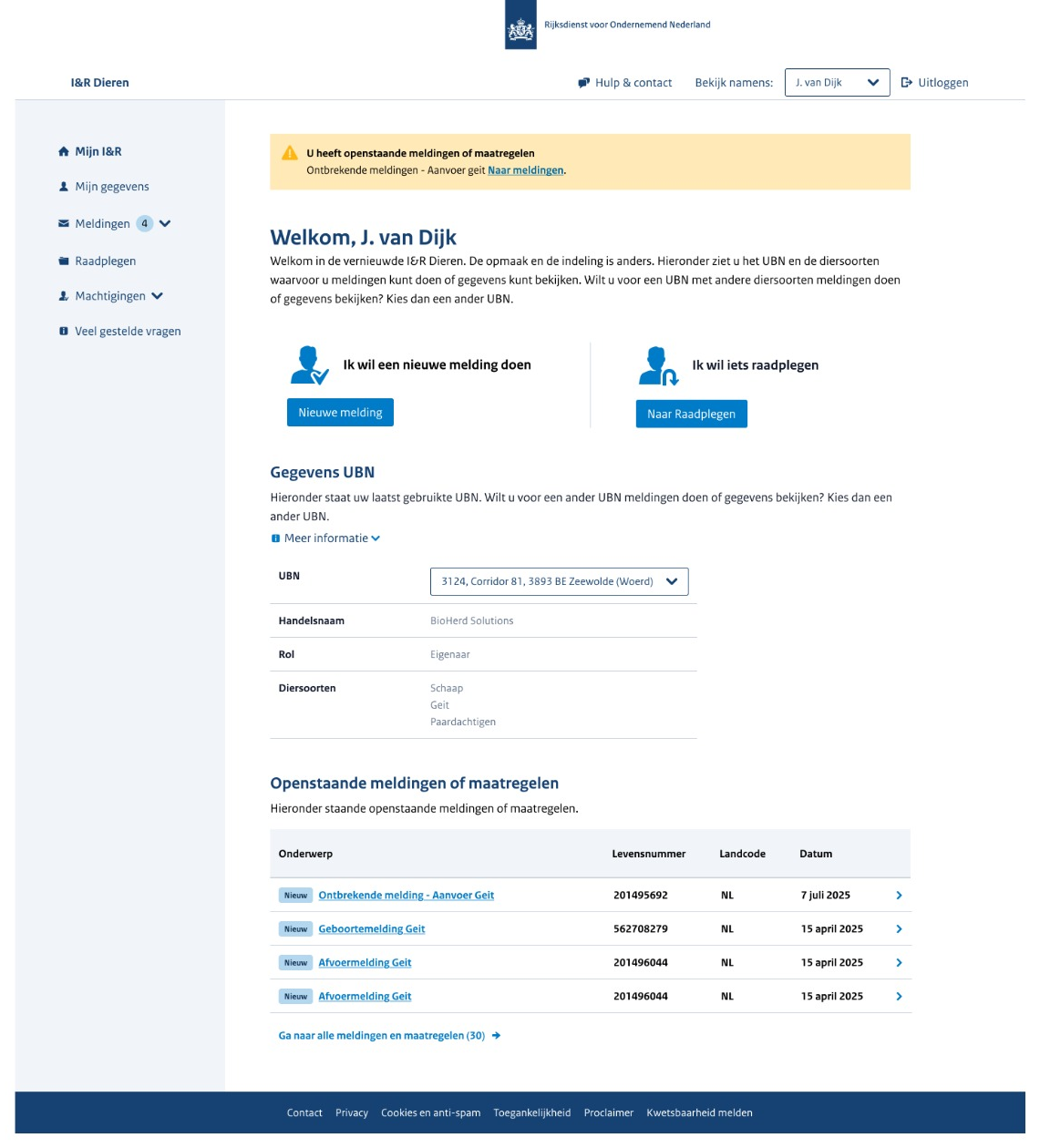
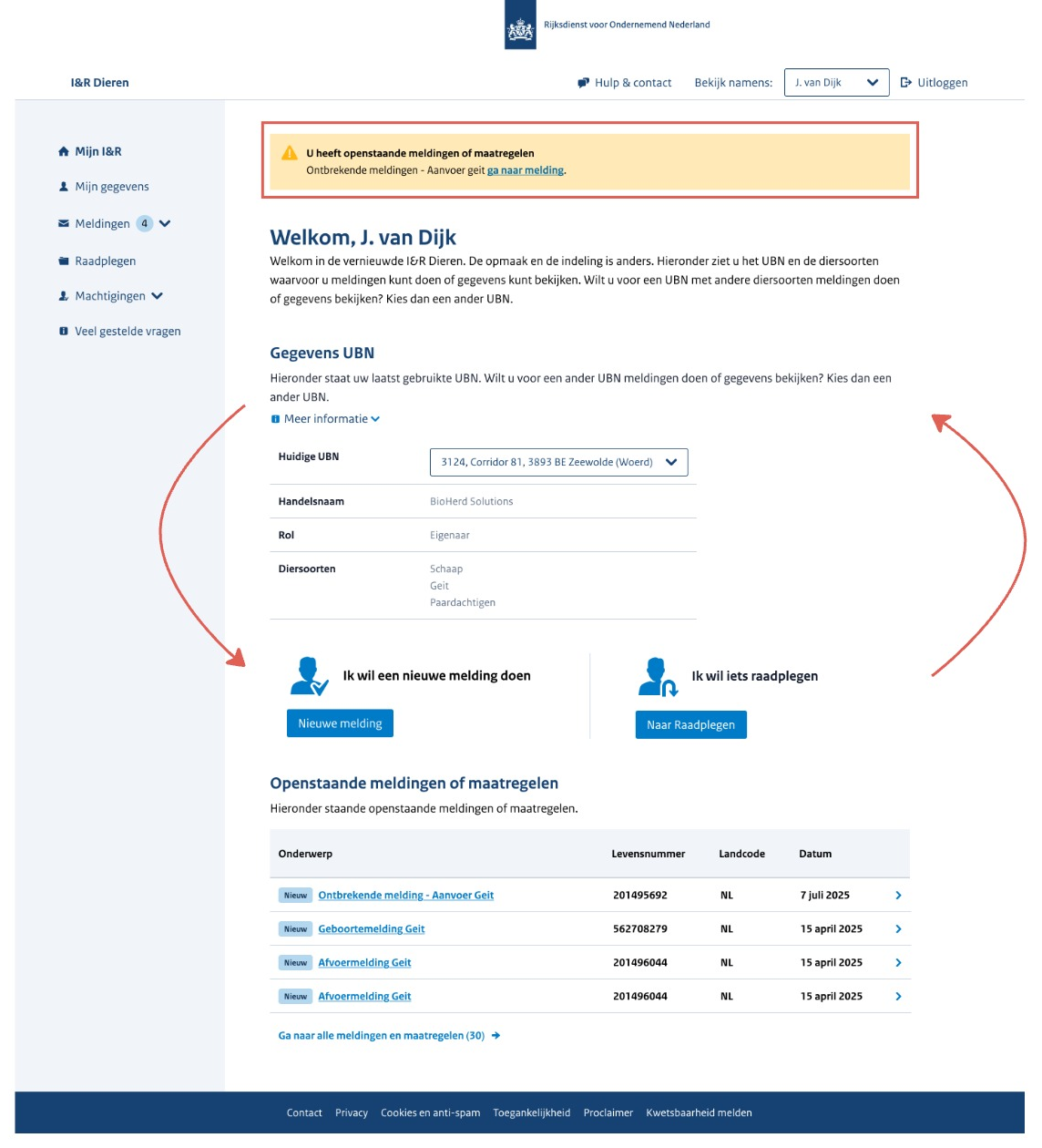
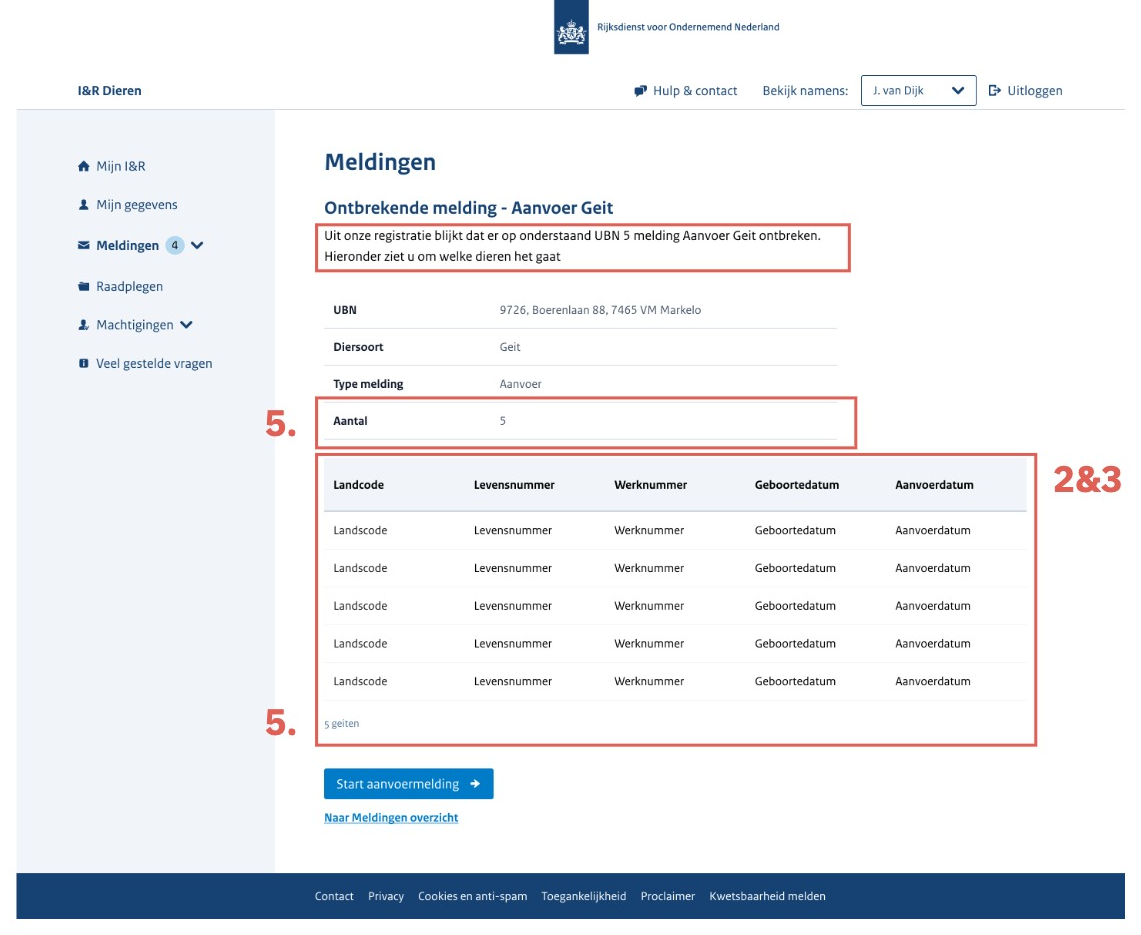
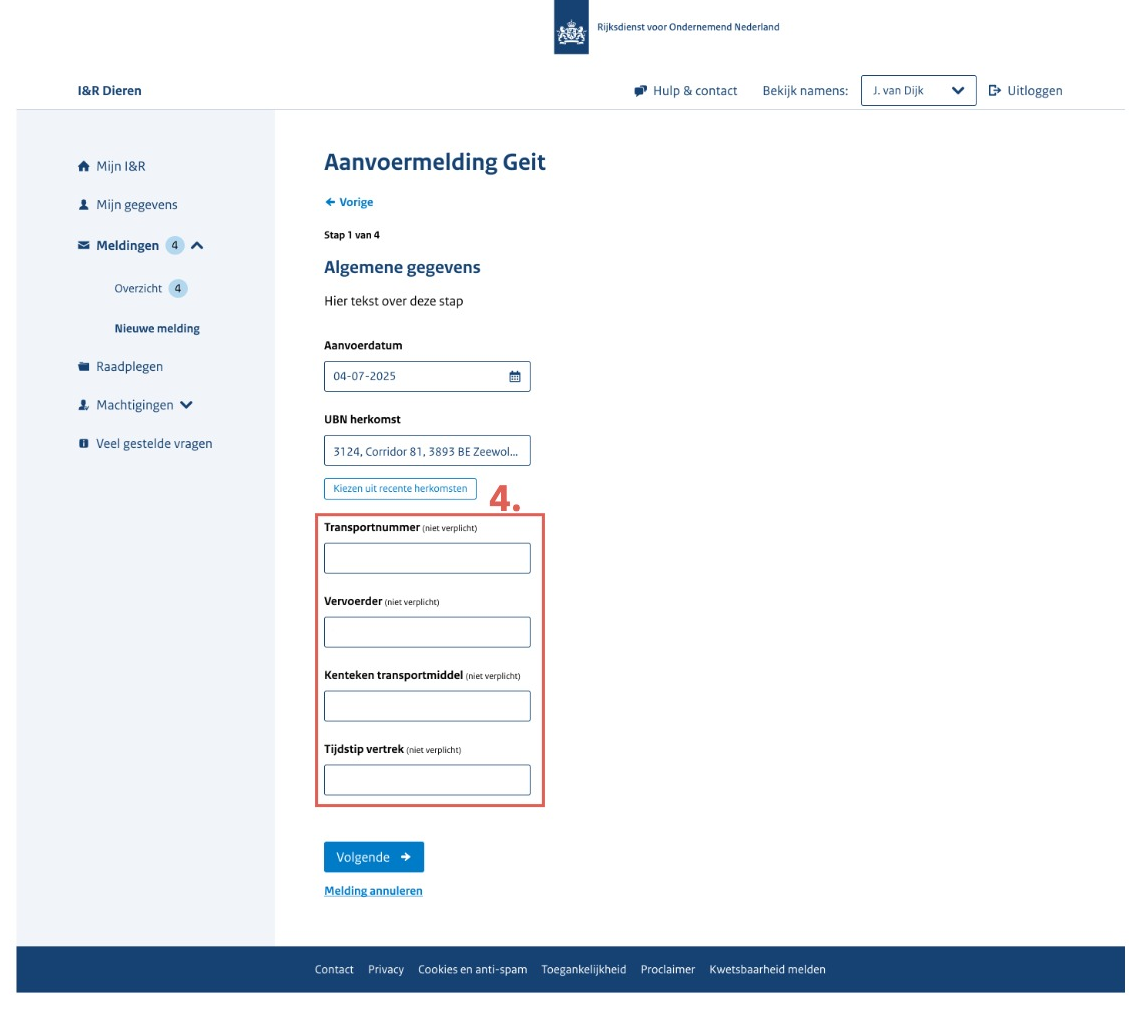
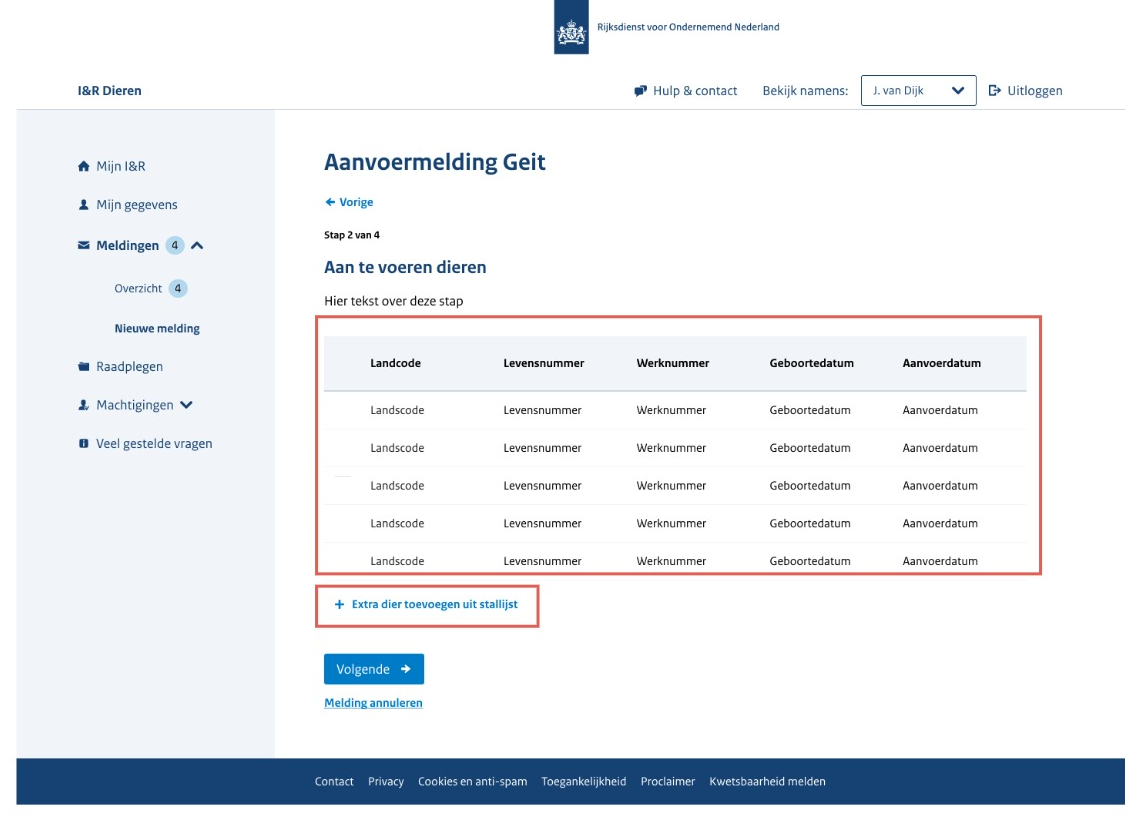
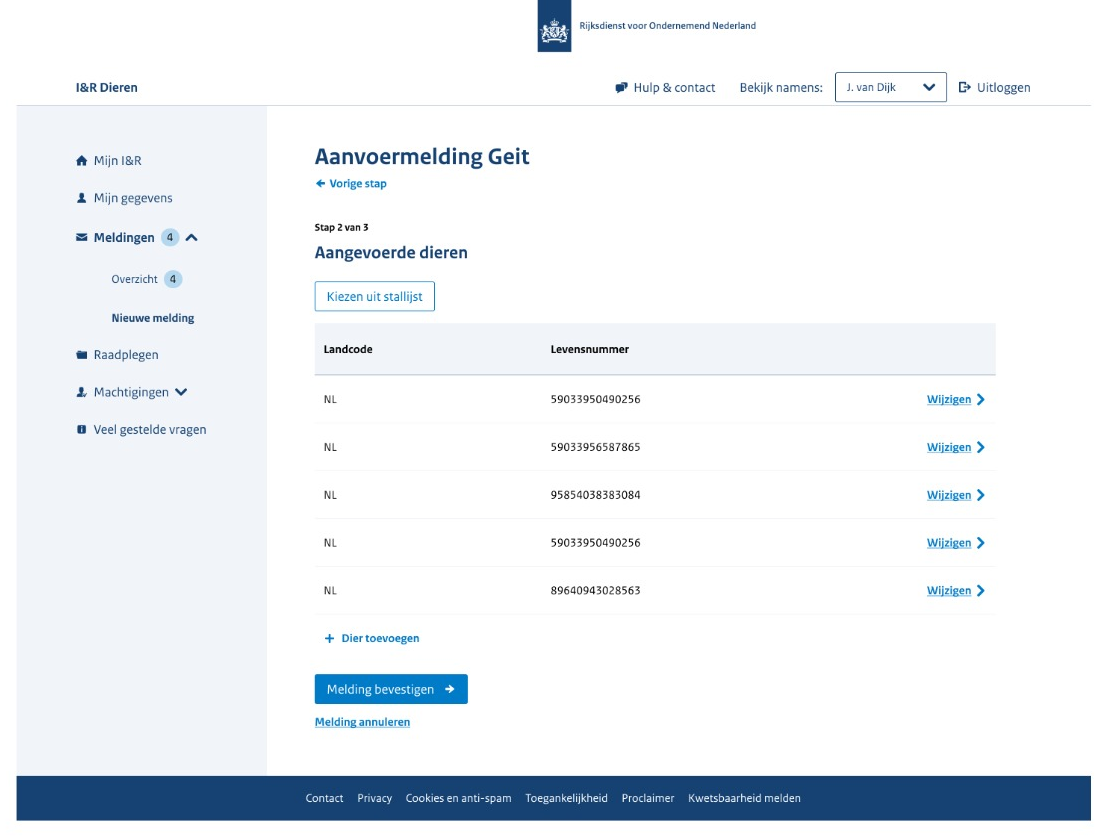
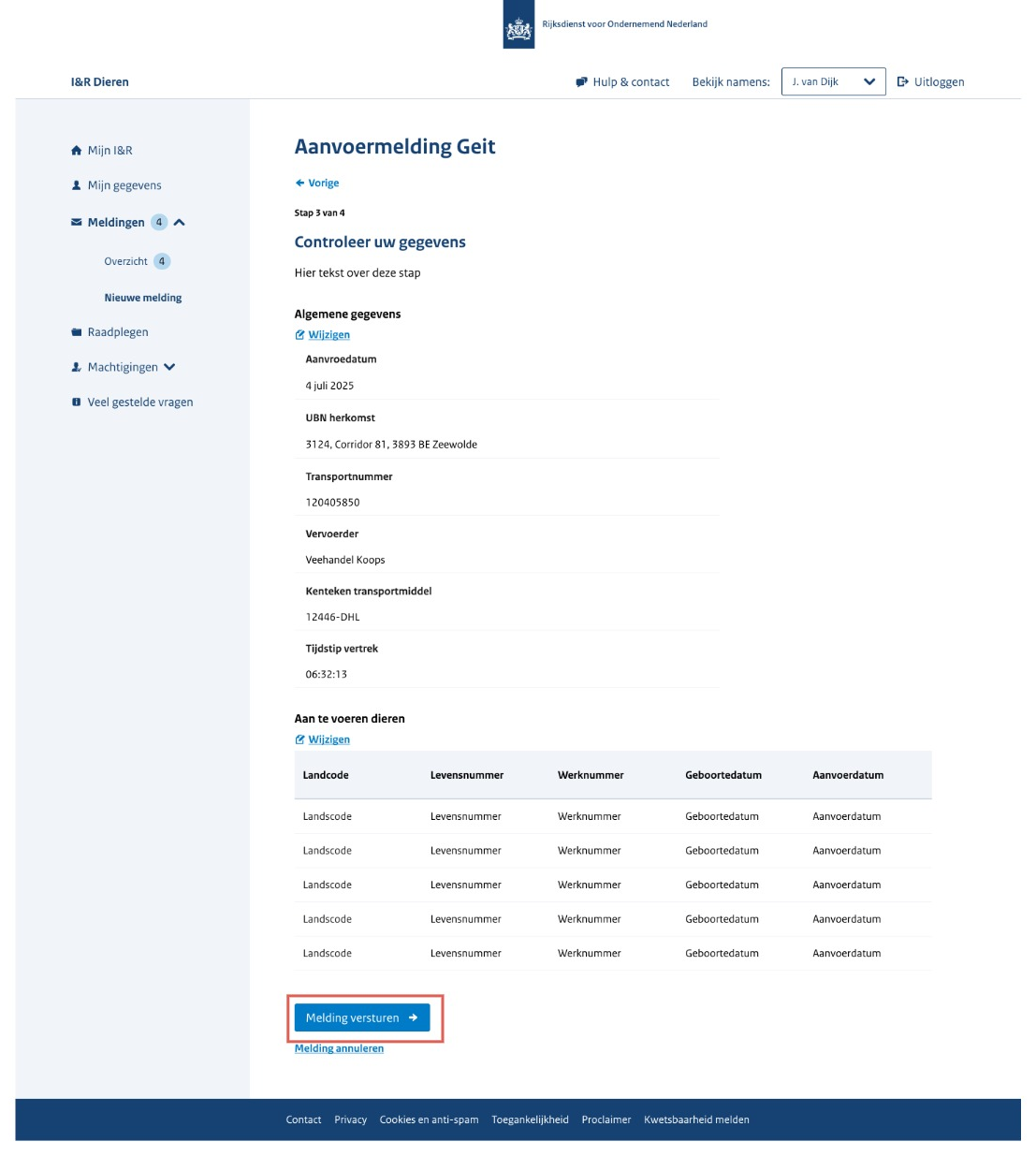
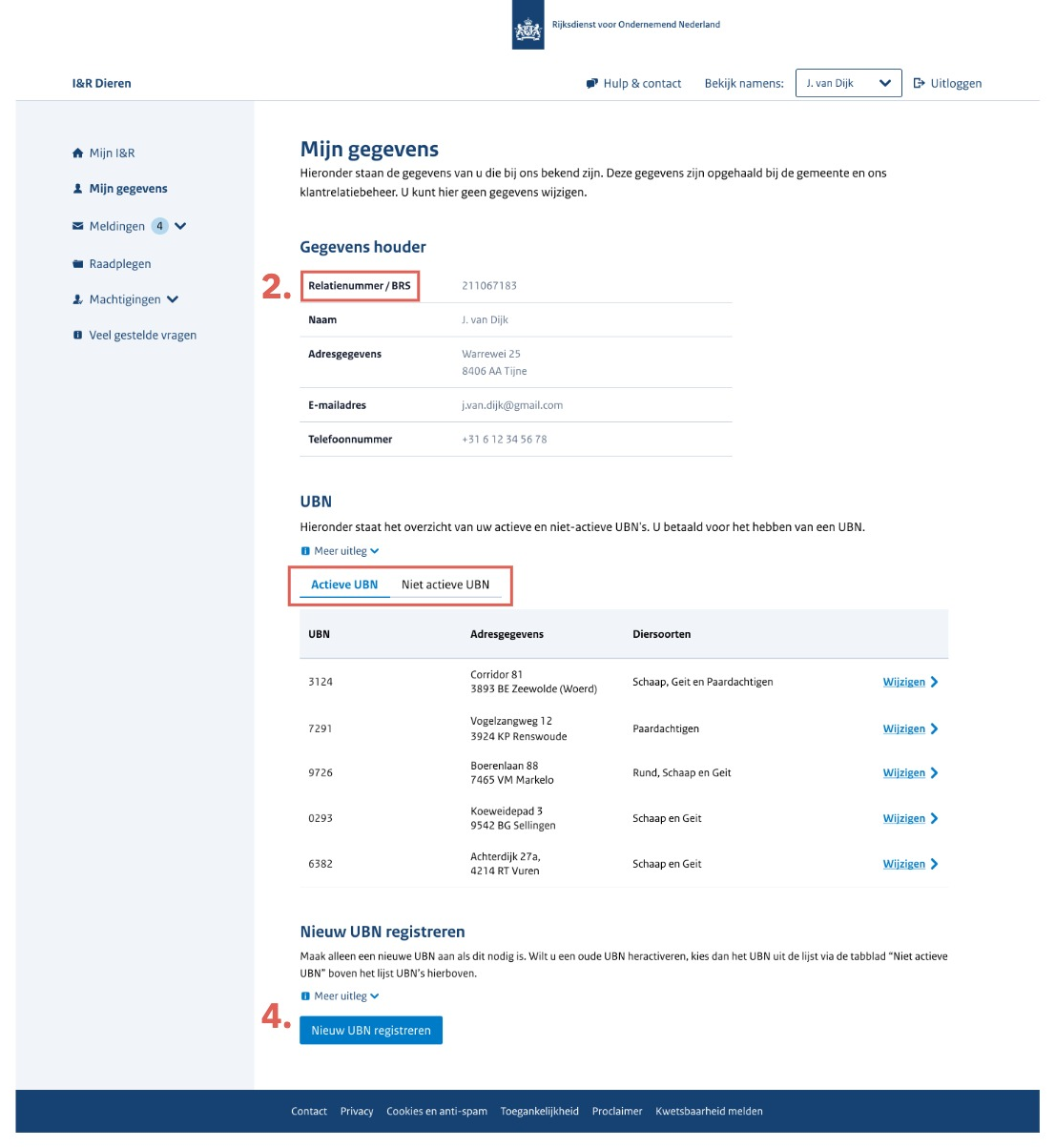
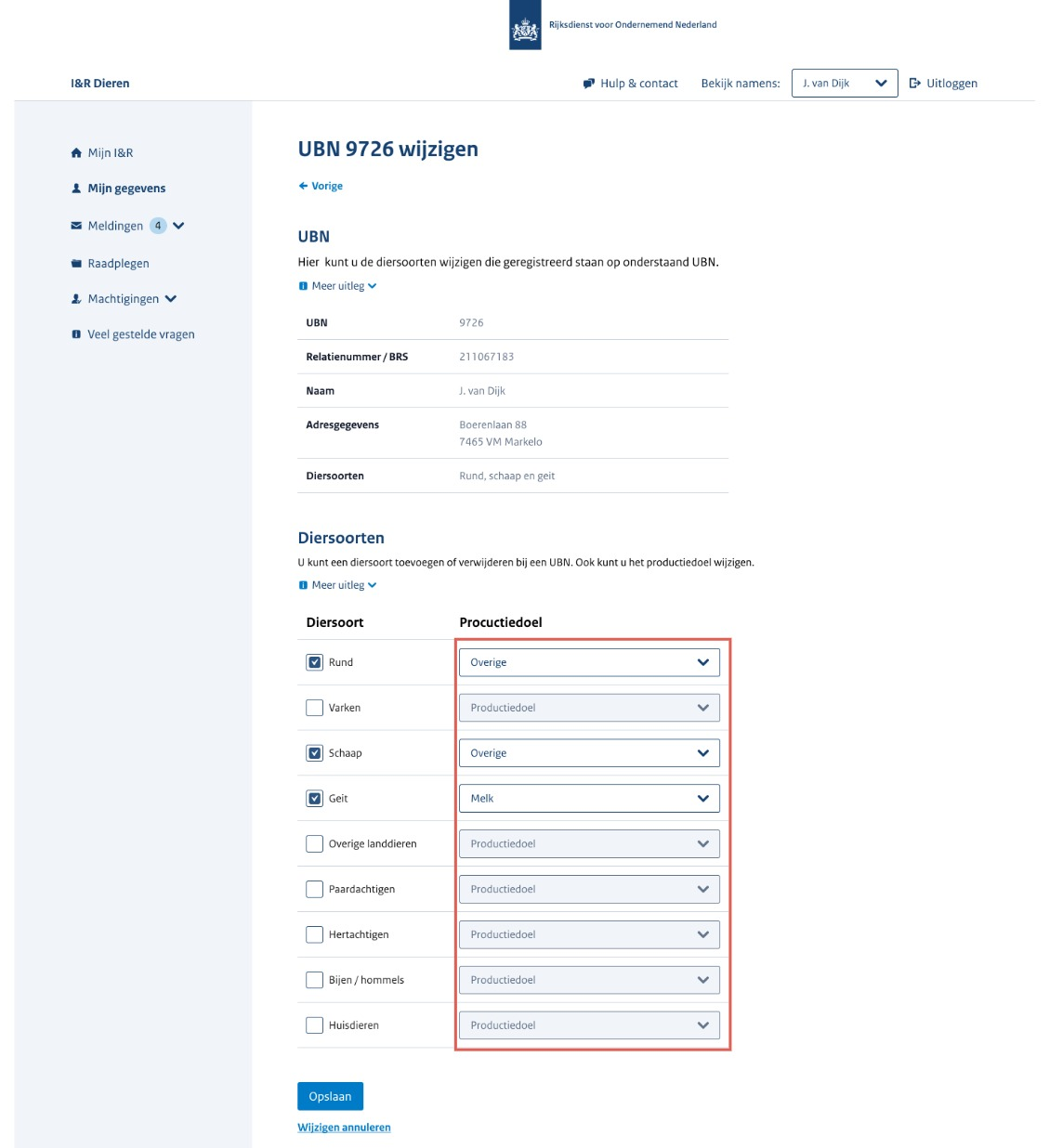
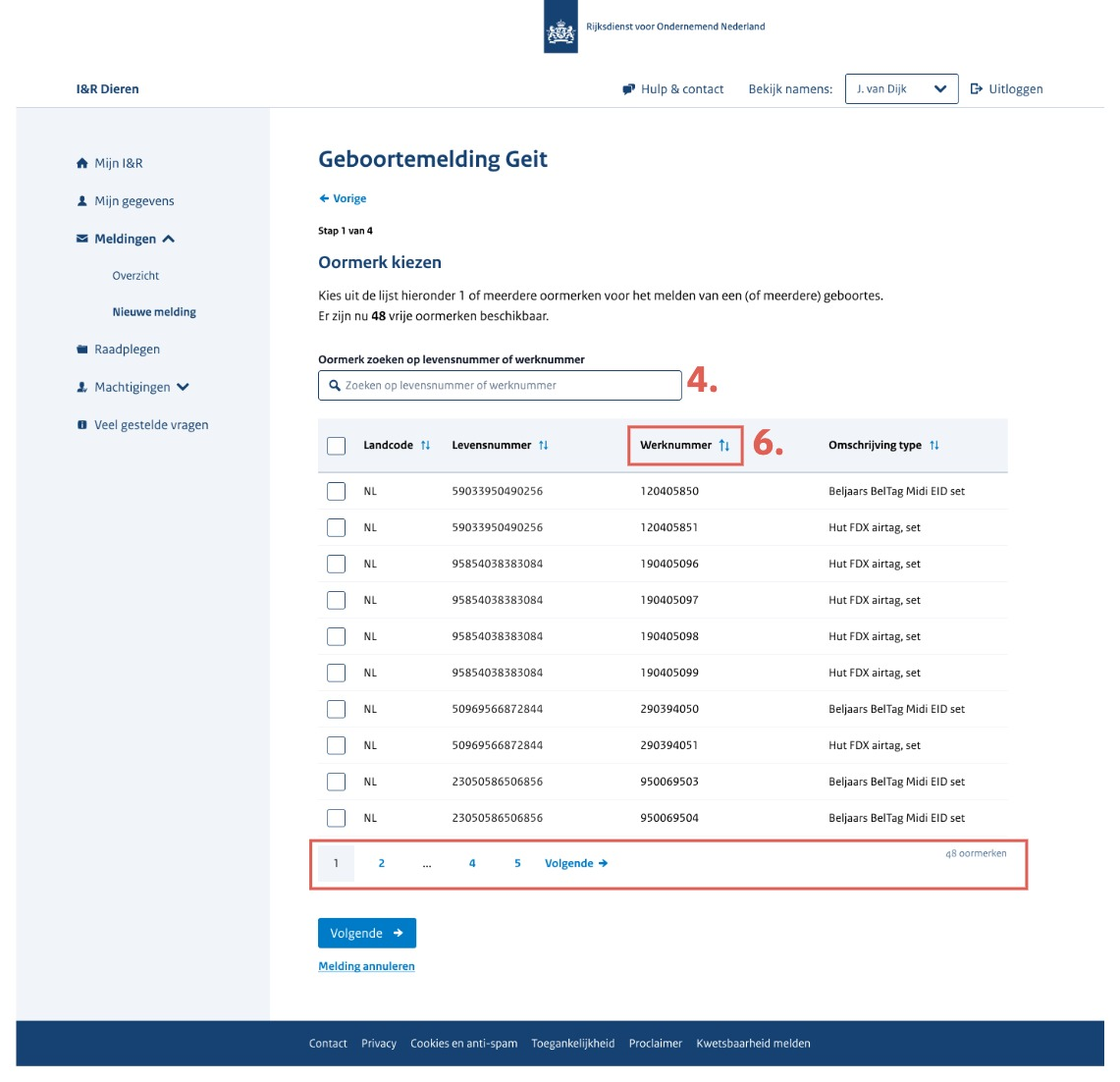
Per scenario staan hieronder de positieve punten en wat opvalt aan gedrag en voorkeuren. Daaronder staan de schermen in de versie voor en na de test. De rode cijfers in de versie na de test verwijzen naar de genummerde punten bij ‘Wat opvalt aan gedrag en voorkeuren’ van dat scenario.
Scenario 1: Inloggen
Alle respondenten konden de taak ‘UBN wisselen’ zonder grote problemen uitvoeren. De functionaliteit wordt als eenvoudig en duidelijk ervaren. Dat betekent dat de basiswerking intuïtief genoeg is voor de meeste gebruikers.
Positieve punten
- Wisselen van UBN gaat goed. Alle respondenten konden het UBN wisselen zonder moeite.
- Interface is duidelijk. Het keuzemenu of de dropdown wordt opgemerkt en begrepen.
- Snelheid. Een respondent waardeert dat het sneller gaat dan eerst op ‘zoeken’ drukken.
Wat opvalt aan gedrag en voorkeuren
- Verwarring over ‘Bekijk namens’ versus UBN (2 respondenten). Sommige gebruikers denken dat ‘Bekijk namens’ misschien ook een plek kan zijn om een UBN te selecteren. Mogelijk is de scheiding tussen ‘namens iemand’ werken en UBN niet duidelijk genoeg.
- Zelf UBN kunnen invoeren in plaats van alleen kiezen (2 respondenten). Sommige gebruikers willen direct een UBN kunnen typen of zoeken, vooral adviseurs die veel UBN’s beheren en niet altijd weten welk nummer bij welke plaats hoort.
Schermen voor en na de test
Homepagina Mijn I&R – versie voor de test
Homepagina Mijn I&R – versie na de test
Scenario 2: Ontbrekende melding
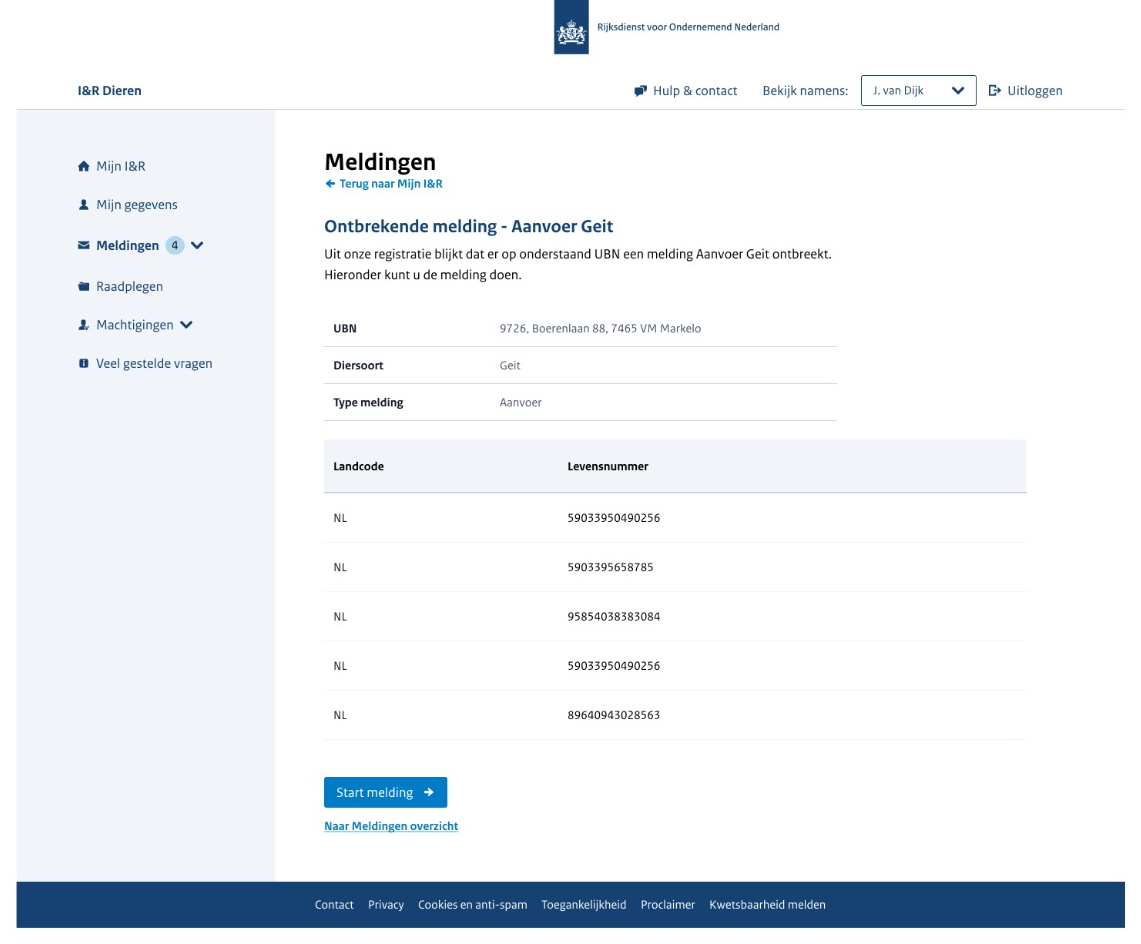
De melding over een ontbrekende aanvoermelding wordt inhoudelijk begrepen, maar valt vaak visueel niet genoeg op. Gebruikers verwachten een direct klikbare alert en willen visuele ondersteuning en betere positionering.
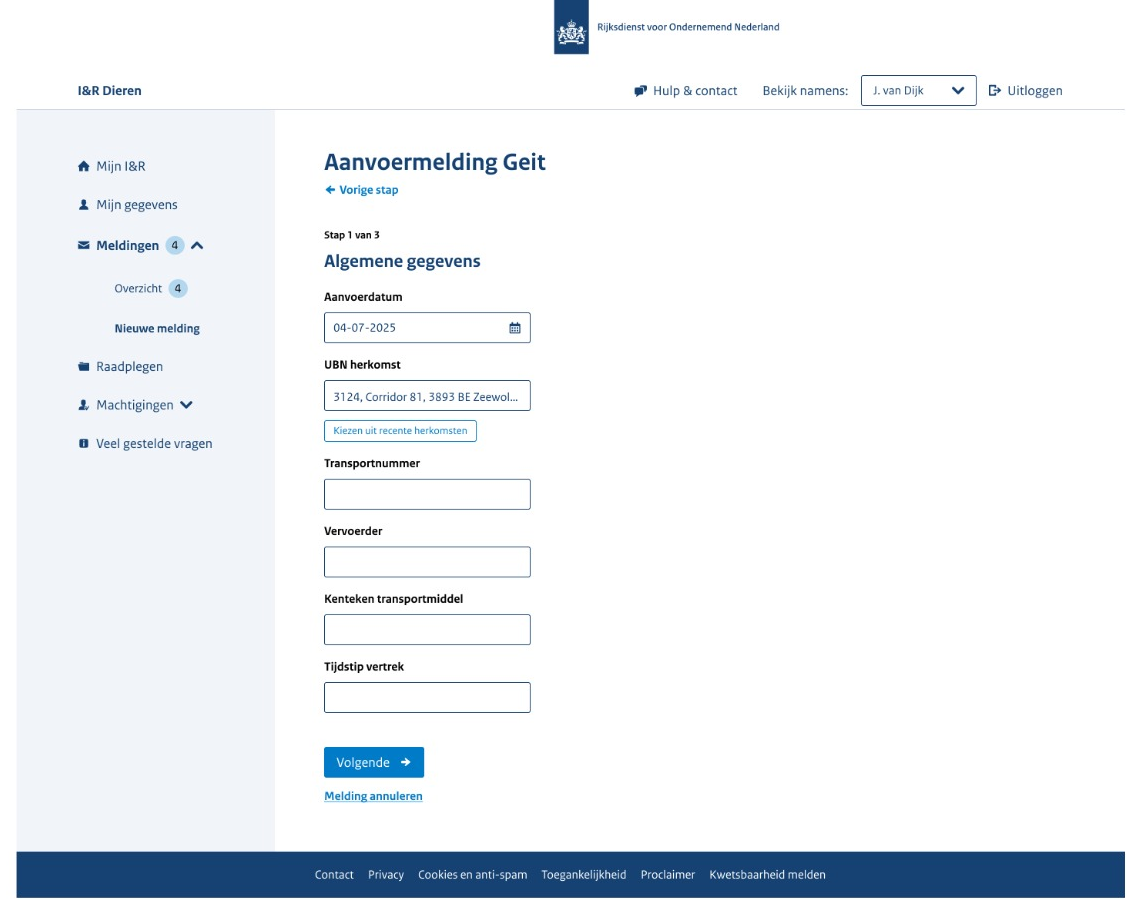
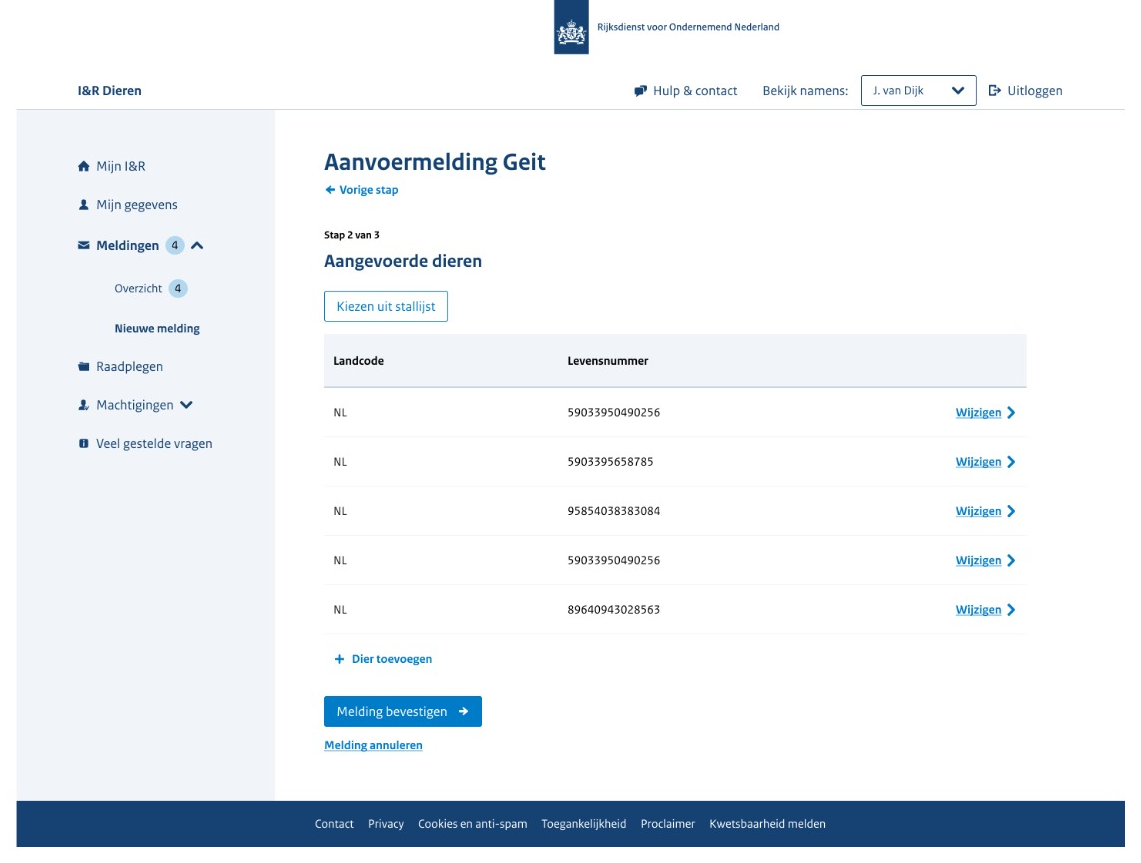
Gebruikers vinden het invoeren en wijzigen technisch eenvoudig, maar missen cruciale context: voor welke dieren is de melding, waarom moet ik een herkomst-UBN invoeren als het systeem dat weet? Ze willen sneller en visueel duidelijker zien wat ze precies doen. Meer vooringevulde gegevens, een beter overzicht en compactere acties zouden het proces verder verbeteren.
Positieve punten
- Gebruikers weten uiteindelijk de melding te vinden via de lijst met openstaande meldingen. Vrijwel alle respondenten (5) vonden de ontbrekende melding in de lijst.
- Wijzigen gaat soepel en wordt intuïtief ervaren. 7 respondenten geven aan dat wijzigen goed werkt.
- Succesfeedback (alert) wordt herkend en gewaardeerd. Respondenten noemen de groene alert duidelijk en prettig.
Wat opvalt aan gedrag en voorkeuren
- Alert bovenin valt niet op (7 respondenten).
- Gebruikers weten niet welke melding zij moeten aanvullen of welk dier mist (4 respondenten).
- Gebrek aan detailinformatie (3 respondenten).
- Sommigen willen liever zelf een UBN intypen in plaats van kiezen; anderen vinden het goed om een lijst te zien.
- Gebruikers willen het totaal aantal dieren zien, of direct weten of ze in de goede stallijst zitten (2 respondenten).
- Een meldingsnummer zegt gebruikers weinig; liever levensnummer, geboortedatum en werknummer (2 respondenten).
Schermen voor en na de test
Ontbrekende melding – versie voor de test
Ontbrekende melding – versie na de test
Aanvoermelding stap 1 – versie voor de test
Aanvoermelding stap 1 – versie na de test
Aanvoermelding stap 2 – versie voor de test
Aanvoermelding stap 2 – versie na de test
Aanvoermelding controleren – versie voor de test
Aanvoermelding controleren – versie na de test
Aanvoermelding bevestiging – versie voor de test
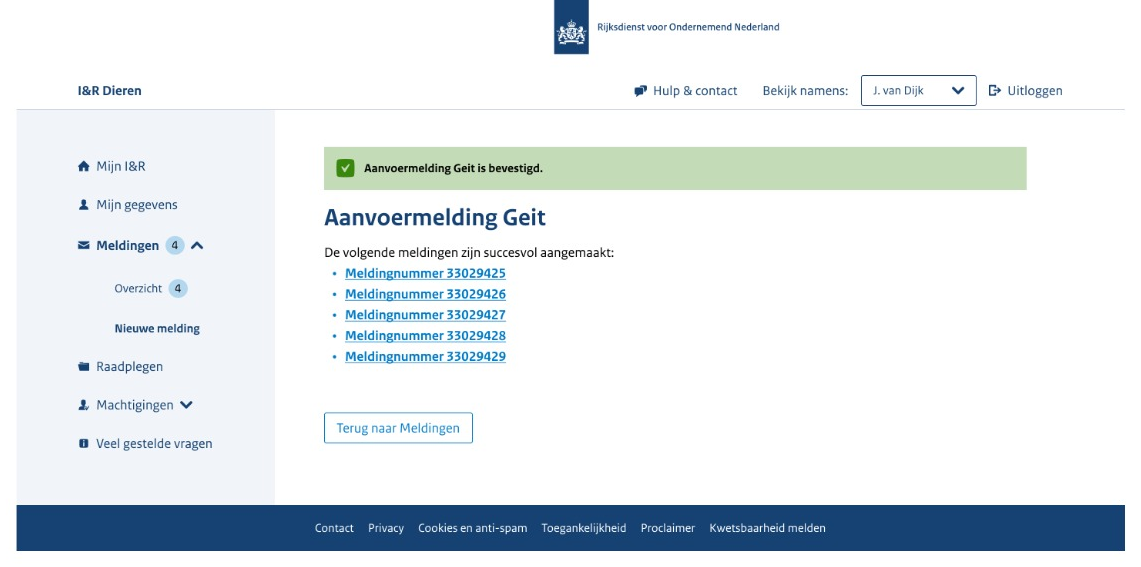
Aanvoermelding bevestiging – versie na de test
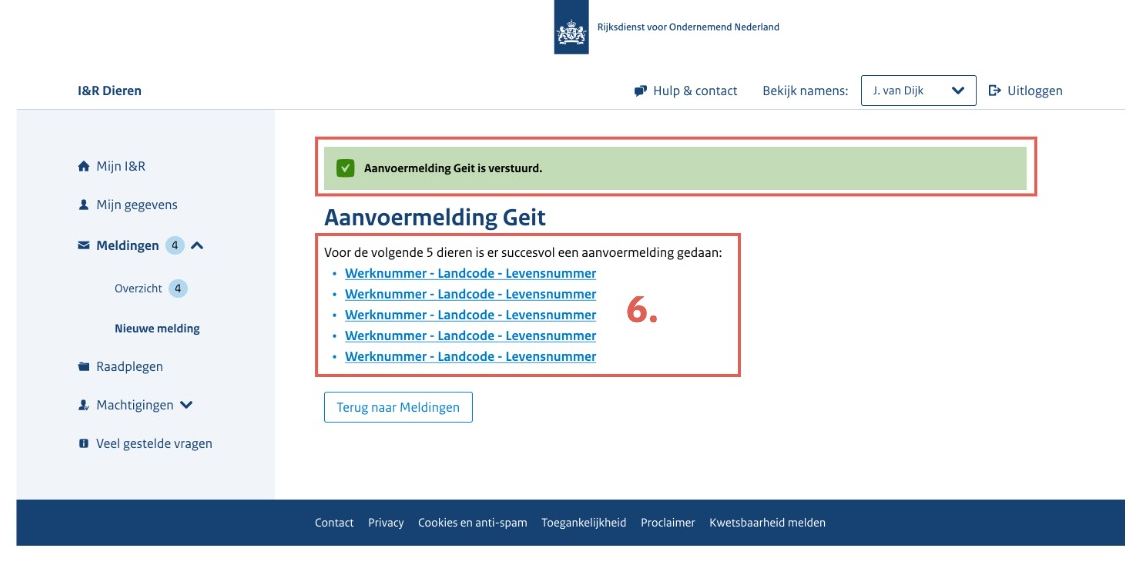
Scenario 3: Gegevens aanpassen
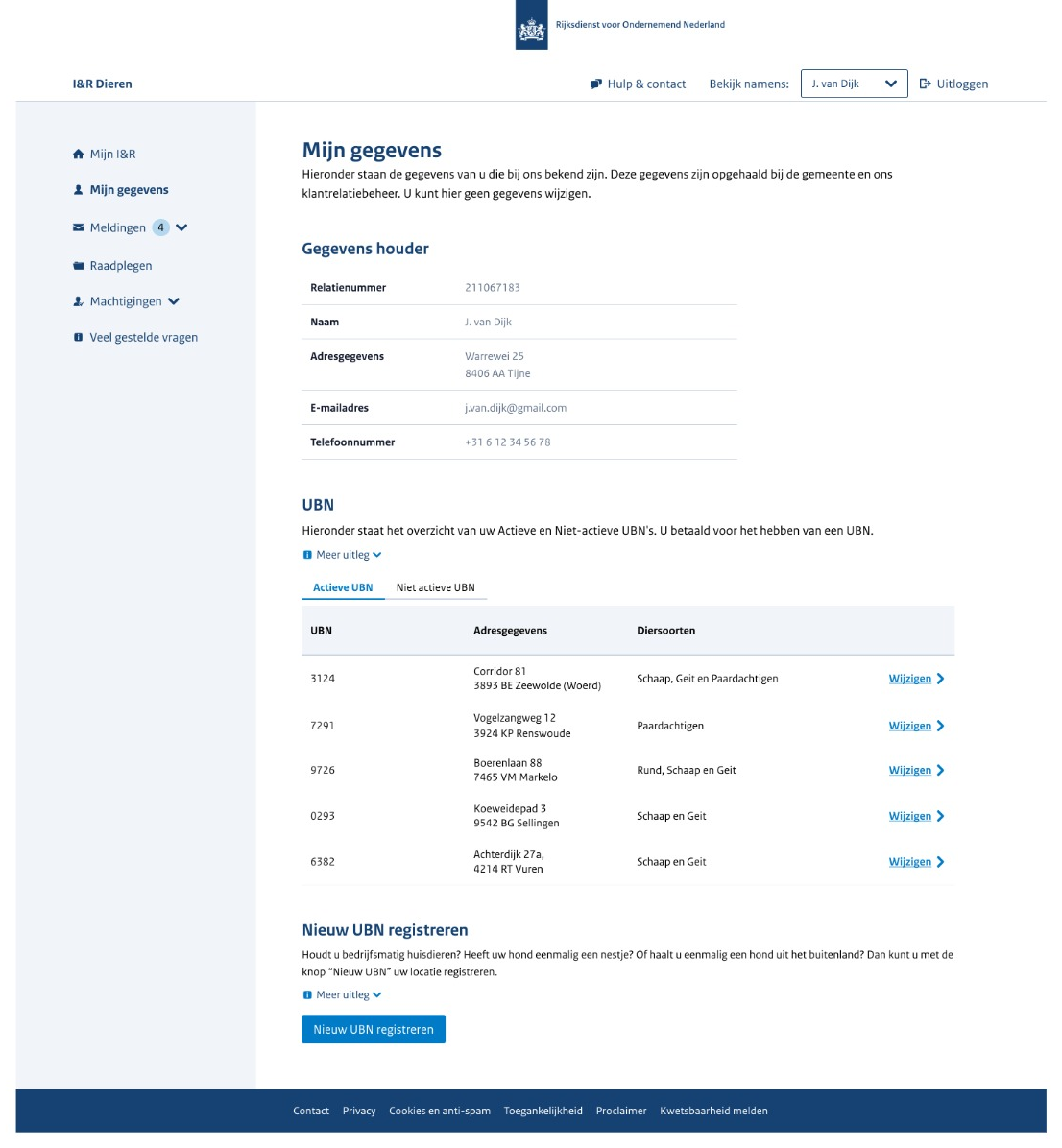
Gebruikers vinden over het algemeen vrij snel hun weg naar de plek waar zij verwachten gegevens aan te passen, namelijk ‘Mijn gegevens’. Persoonlijke benamingen en duidelijke introducties geven vertrouwen. Een enkeling wil eerst via de homepagina of via Mijn I&R starten, omdat dat vertrouwder aanvoelt of omdat men zo gewend is te werken.
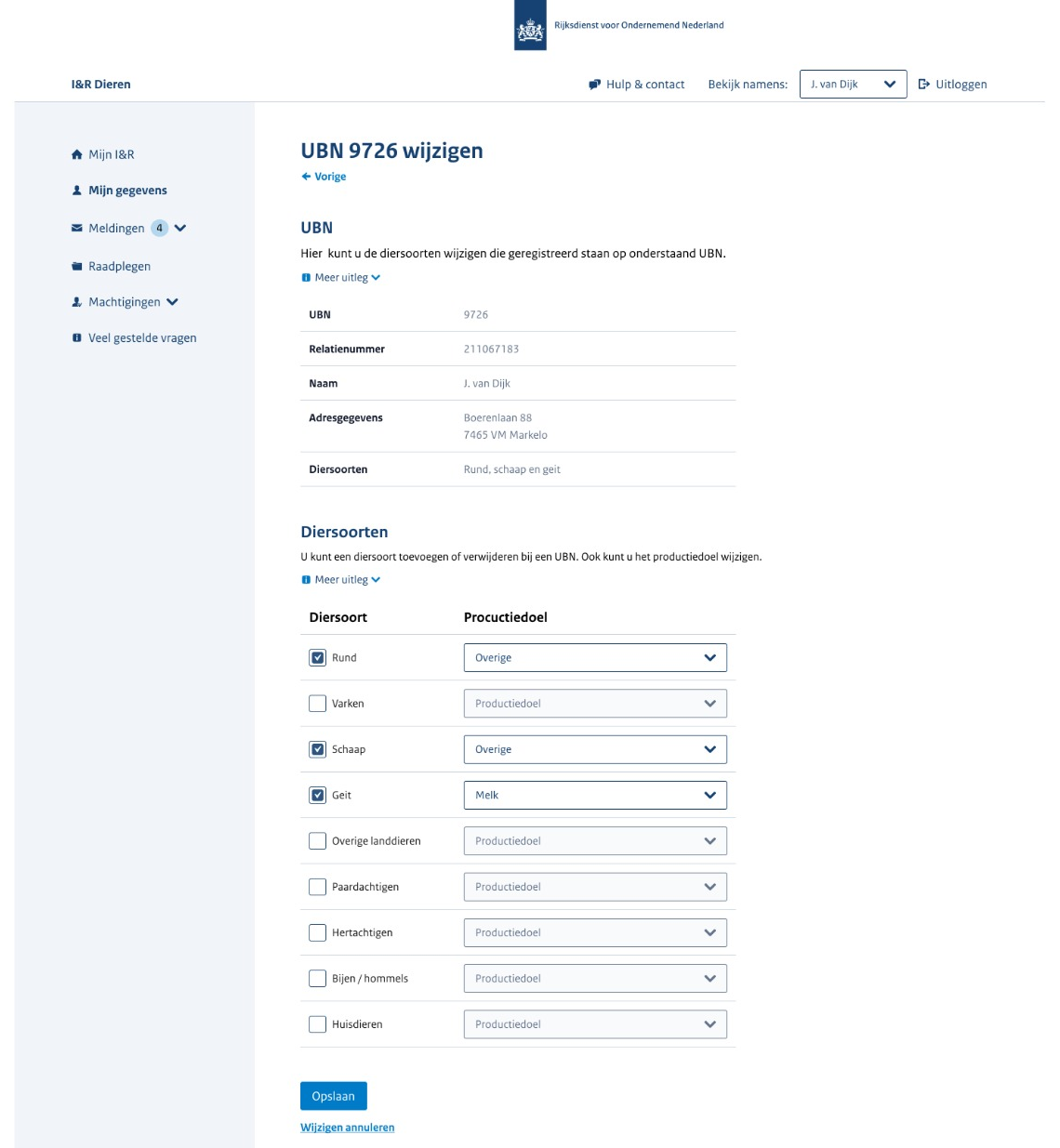
Gebruikers ervaren het verwijderen van de diersoort rund als eenvoudig, snel en intuïtief. Het proces wordt zonder moeite uitgevoerd: men klikt op ‘wijzigen’, vinkt de soort uit en slaat op. Er zijn vrijwel geen grote obstakels, en het voelt logisch aan.
Gebruikers vinden de taak in de basis duidelijk: ze begrijpen dat ze via het tabblad niet actieve UBN’s kunnen heractiveren. Toch kijken sommigen eerst op een andere plek of missen het tabblad in eerste instantie, vooral omdat het klein of onopvallend is. Het heractiveren zelf voelt logisch aan, en gebruikers willen daarna direct productiedoelen toevoegen.
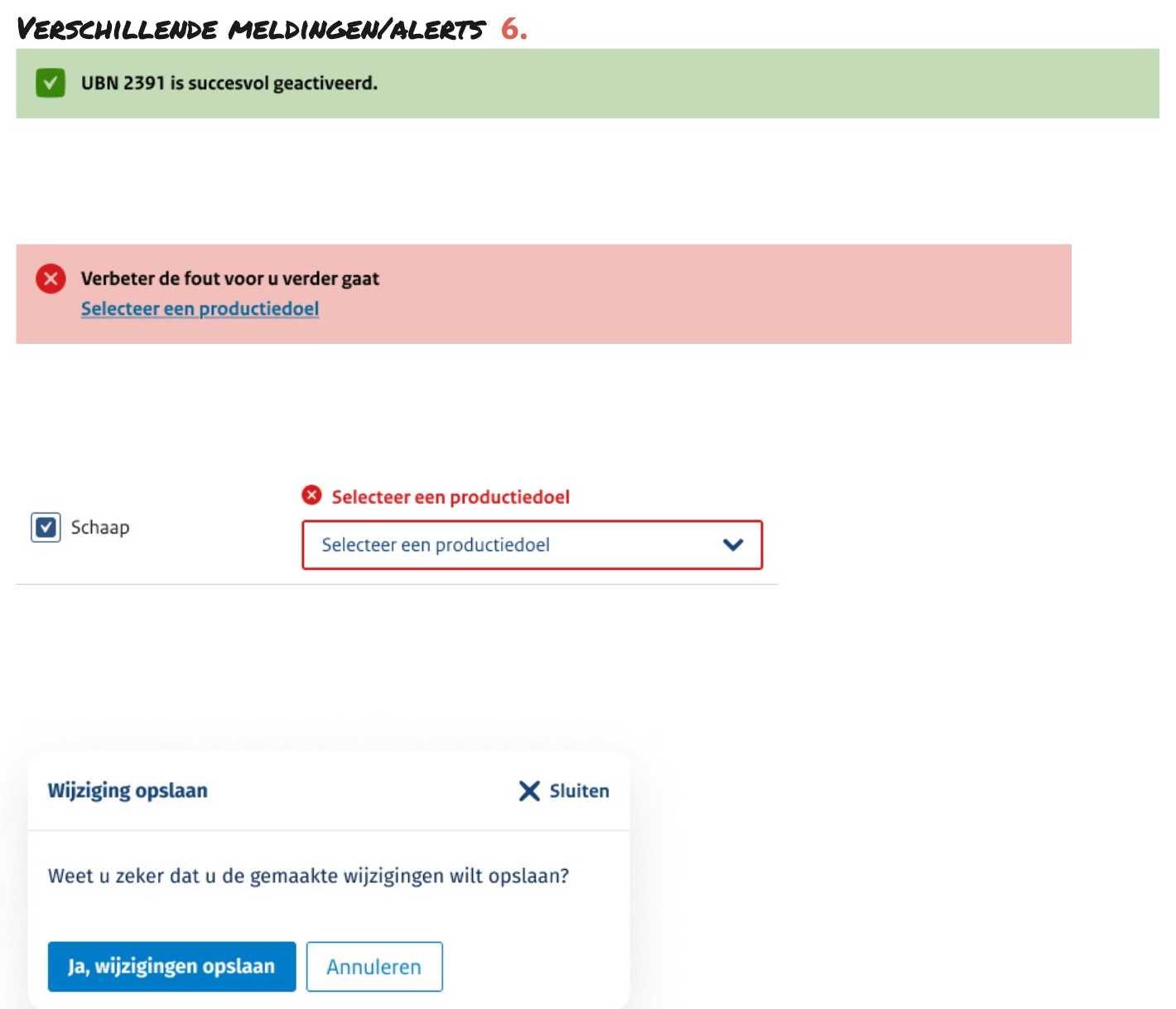
De foutmelding wordt door alle respondenten als duidelijk en effectief ervaren. Gebruikers waarderen dat er direct bij het invoerveld een foutmelding staat, waardoor ze snel begrijpen wat er mis is en wat ze moeten doen.
Positieve punten
- ‘Mijn gegevens’ als naam sluit goed aan bij de verwachting van gebruikers (6 respondenten).
- Het proces is snel en makkelijk (4 respondenten).
- Het idee dat iets wat vaak administratief ingewikkeld is, hier “zo makkelijk kan”, wordt positief ervaren (1 respondenten).
- De structuur met tabbladen wordt door de helft als logisch en duidelijk ervaren (4 respondenten).
- De term ‘heractiveren’ is duidelijk en spreekt voor zich (1 respondenten).
- Foutmelding bij het invoerveld wordt als zeer intuïtief en prettig ervaren (5 respondenten).
- De foutmelding beschrijft duidelijk wat fout gaat én wat je moet doen (2 respondenten).
- De visuele stijl (bijvoorbeeld rode balk of markering) valt goed op (2 respondenten).
Wat opvalt aan gedrag en voorkeuren
- Enkele gebruikers (2) zoeken liever eerst via een hoger niveau (dashboard, ‘Mijn I&R’) en bouwen van daaruit verder.
- Termen als relatienummer/BRS-nummer worden verschillend ervaren; sommigen herkennen het direct, anderen willen een term die voor hen logischer is (1 respondenten).
- De actie wordt als heel eenvoudig gezien; een enkeling vindt het bijna té simpel en vraagt zich af of het in de praktijk echt zo werkt (1 respondenten).
- Een aantal respondenten zou anders starten: via ‘Nieuw UBN registreren’ in plaats van zoeken bij niet-actief (2 respondenten).
- Sommigen willen vooral snelheid en overzicht: direct alles zien, liever minder scrollen (1 respondenten).
- Gebruikers vinden heldere en korte feedback prettig; te veel herhaling is niet nodig (1 respondenten).
Schermen voor en na de test
Mijn gegevens – versie voor de test
Mijn gegevens – versie na de test
UBN wijzigen – versie voor de test
UBN wijzigen – versie na de test
Scenario 4: Nieuwe melding
Gebruikers wisten over het algemeen redelijk snel waar ze moesten zijn om een nieuwe melding te doen. De meesten gingen direct naar het menu-item ‘Meldingen’, maar een deel verwachtte het logischer bij ‘Mijn I&R’. Er is enige verwarring over de plek waar je een nieuwe melding start, en over de titel ‘melding’ zelf: die mag concreter of duidelijker.
Alle gebruikers konden zonder moeite een nieuwe melding starten en het juiste meldingstype (geboorte) kiezen. De taak werd door iedereen als eenvoudig, logisch en vlot uitvoerbaar ervaren.
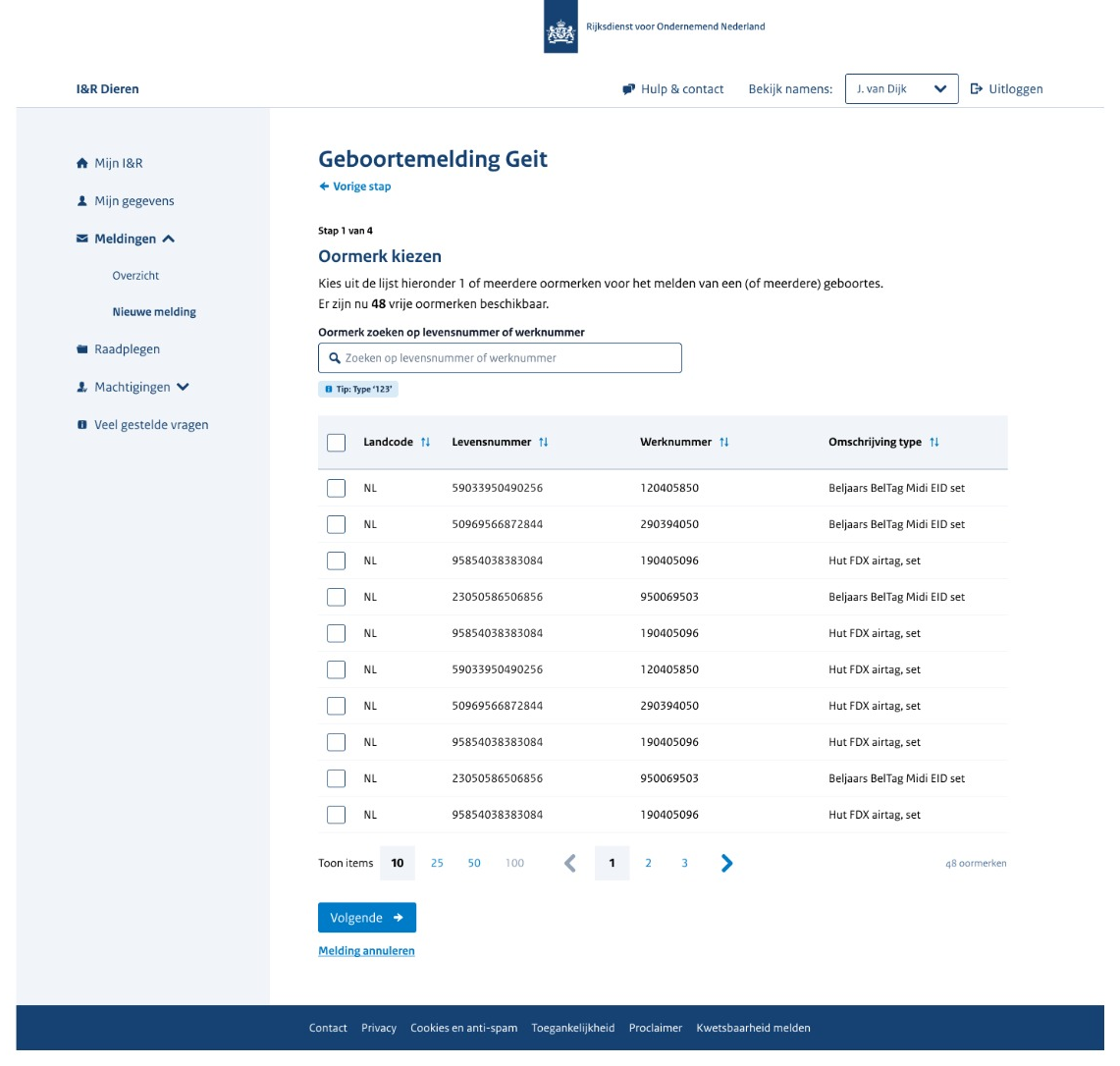
Het zoeken op oormerk werkt technisch goed en wordt als eenvoudig ervaren, maar gebruikers willen vooral zoeken en sorteren op werknummer, omdat dat beter past bij hun dagelijkse praktijk en denkproces.
De meeste gebruikers vinden de basisfunctionaliteit logisch en werkbaar: het wissen van de selectie gaat goed en er is vertrouwen dat ze fouten kunnen herstellen. Wel ervaren ze frictie en verwarring over het proces: waarom nogmaals oormerken selecteren, de rol van werknummer versus levensnummer, en termen als ‘oormerk toevoegen’ die niet intuïtief voelen. De gebruikers willen vooral een snellere en logischere flow, die aansluit bij hun praktijk: werken vanuit werknummer, direct meerdere dieren opvoeren en minder handelingen.
Positieve punten
- Het side menu wordt goed gezien en gebruikt (5 respondenten).
- De structuur wordt intuïtief herkend: eerst diersoort, dan meldingstype.
- Zoeken zelf wordt als snel, simpel en ideaal ervaren (5 respondenten).
- Selectie wissen gaat soepel en geeft controle.
- Het invoerscherm met geboortedatum, geslacht en controle op details vinden gebruikers nuttig (4 respondenten).
- De mogelijkheid om fouten te herstellen geeft vertrouwen.
Wat opvalt aan gedrag en voorkeuren
- Gebruikers die via het zijmenu gaan, vinden het meestal sneller (4 respondenten).
- Het huidige ontwerp vraagt een extra klik: eerst diersoort, dan meldingstype. Voor de meesten geen probleem, maar er is bij sommige gebruikers behoefte aan een nóg snellere route.
- Gebruikers werken niet vanuit levensnummer, maar vanuit werknummer (kort, zelfgekozen, handzaam).
- De praktijkvolgorde is vaak: eerst het oormerk fysiek in het oor, dan administratief registreren, niet andersom (1 respondenten).
- Sortering op werknummer en directe herkenbaarheid daarvan is cruciaal in hun workflow.
- Voor geboortedatum is de verwachting: standaard op vandaag én eenvoudig te wijzigen.
- In perioden van hoge werkdruk (zoals geboortepieken) hebben ze behoefte aan een snelle, foutarme flow.
- Het meldingsnummer wordt niet als nuttige informatie ervaren (R7).
Schermen voor en na de test
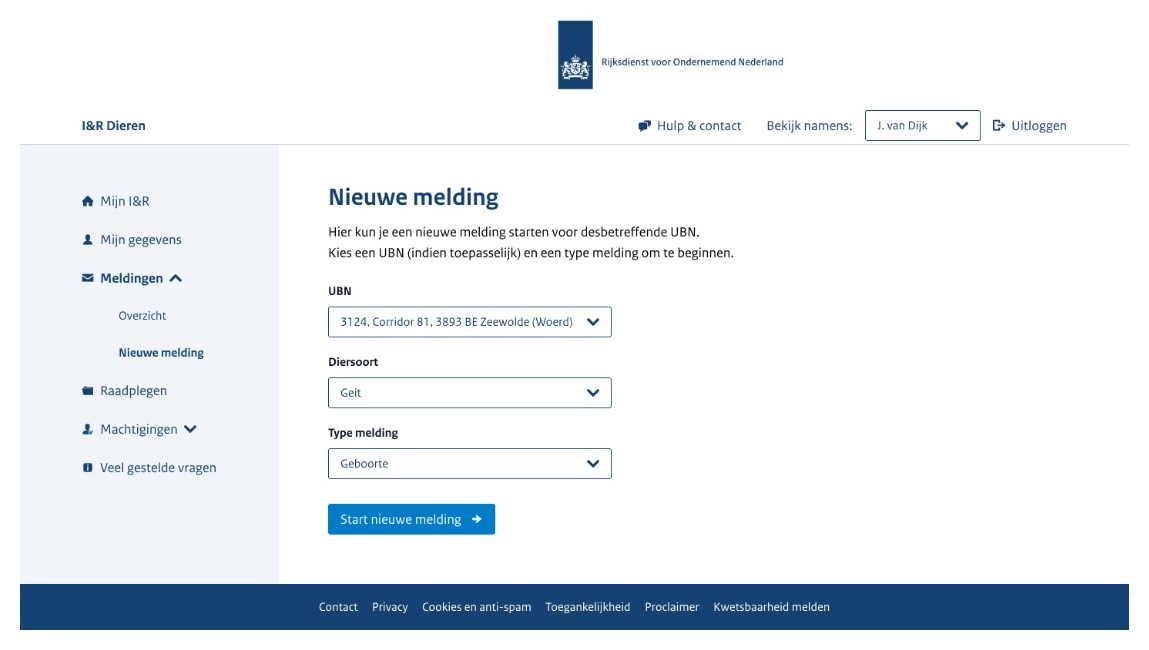
Geboortemelding stap 1: oormerk kiezen – versie voor de test
Geboortemelding stap 1: oormerk kiezen – versie na de test
Geboortemelding stap 2: geboortegegevens – versie voor de test
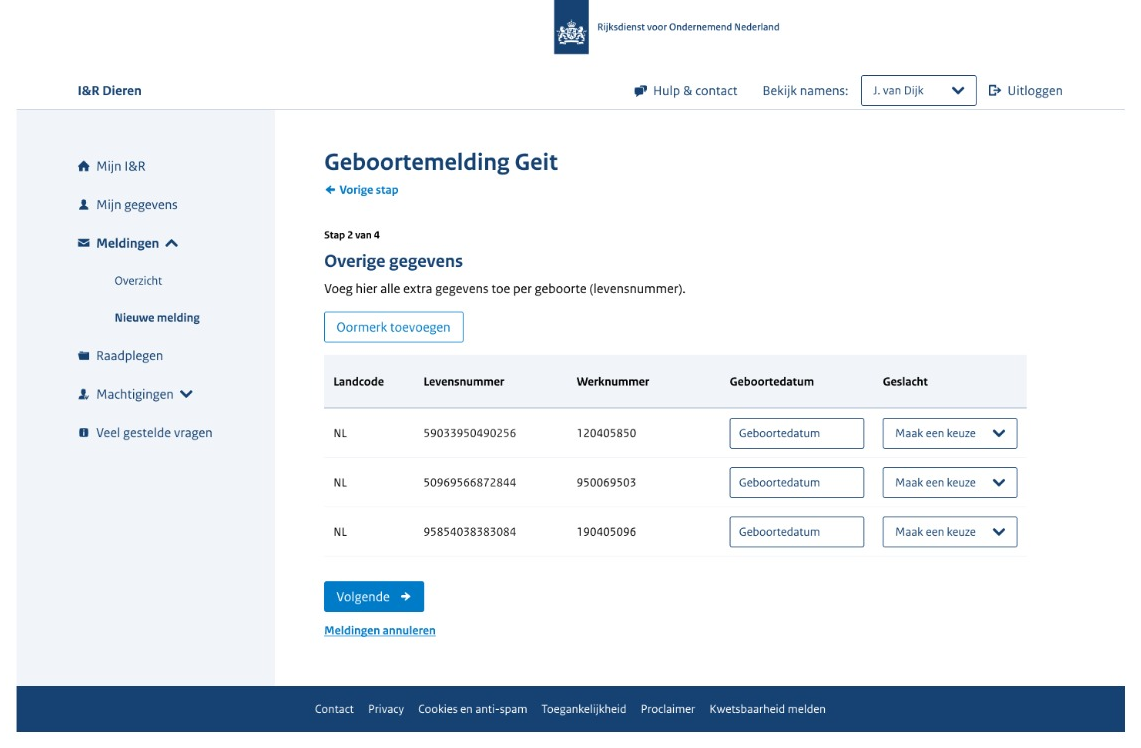
Geboortemelding stap 2: geboortegegevens – versie na de test
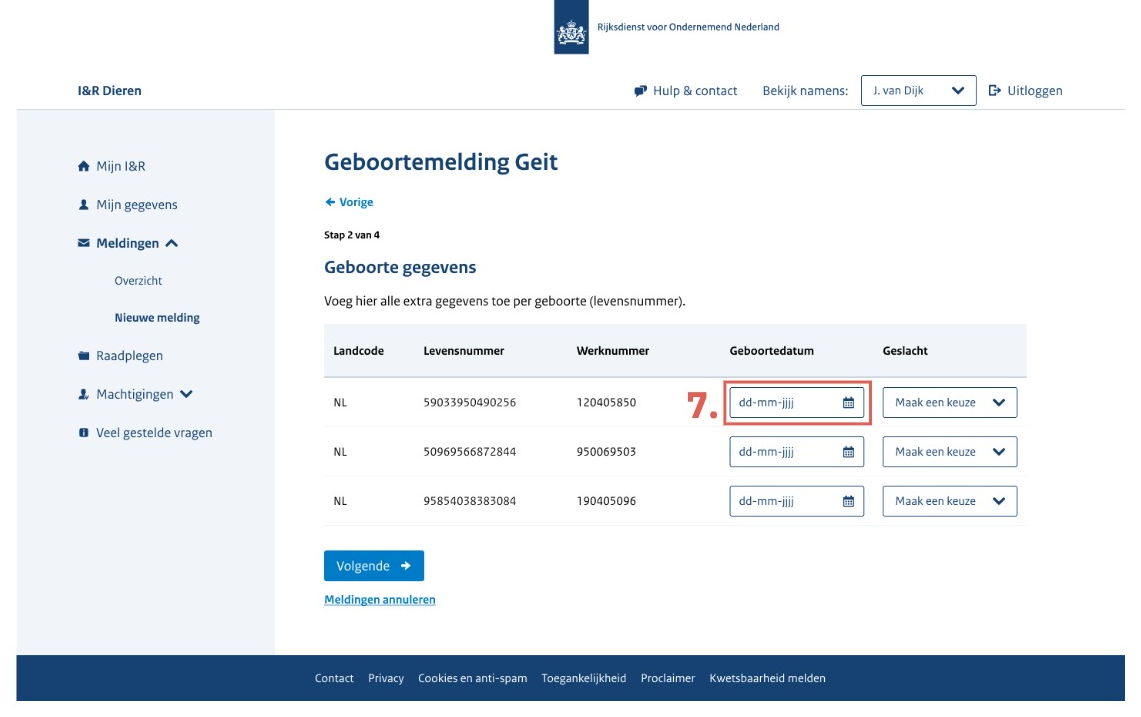
Geboortemelding controleren – versie voor de test
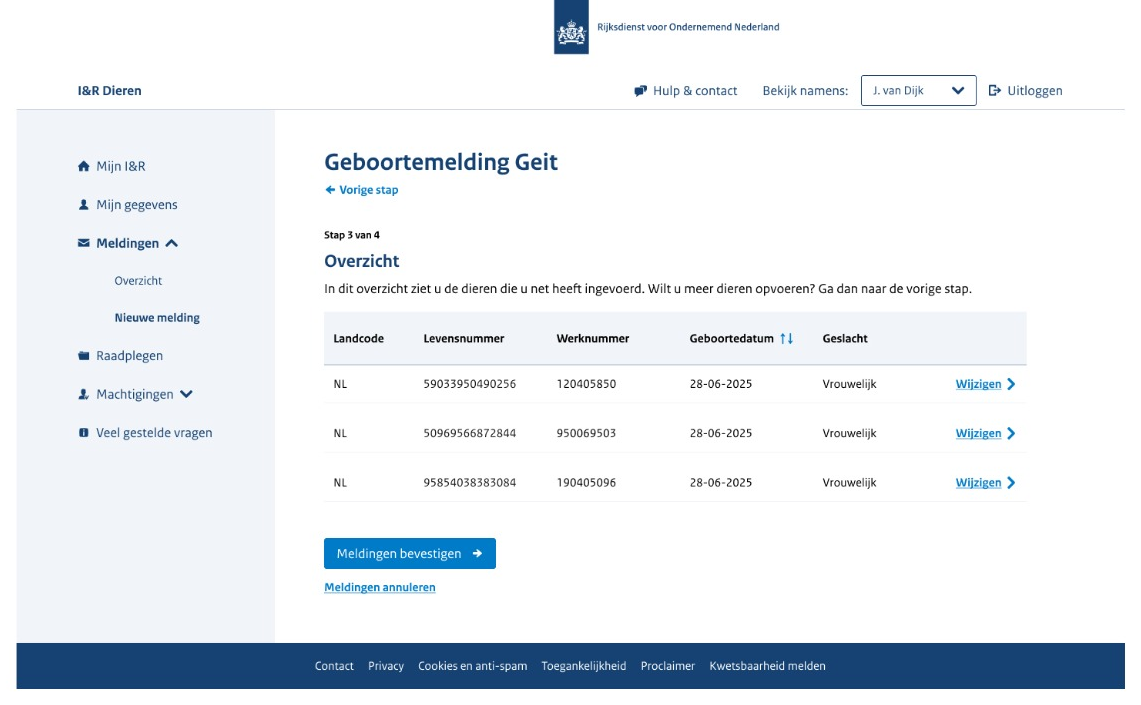
Geboortemelding controleren – versie na de test
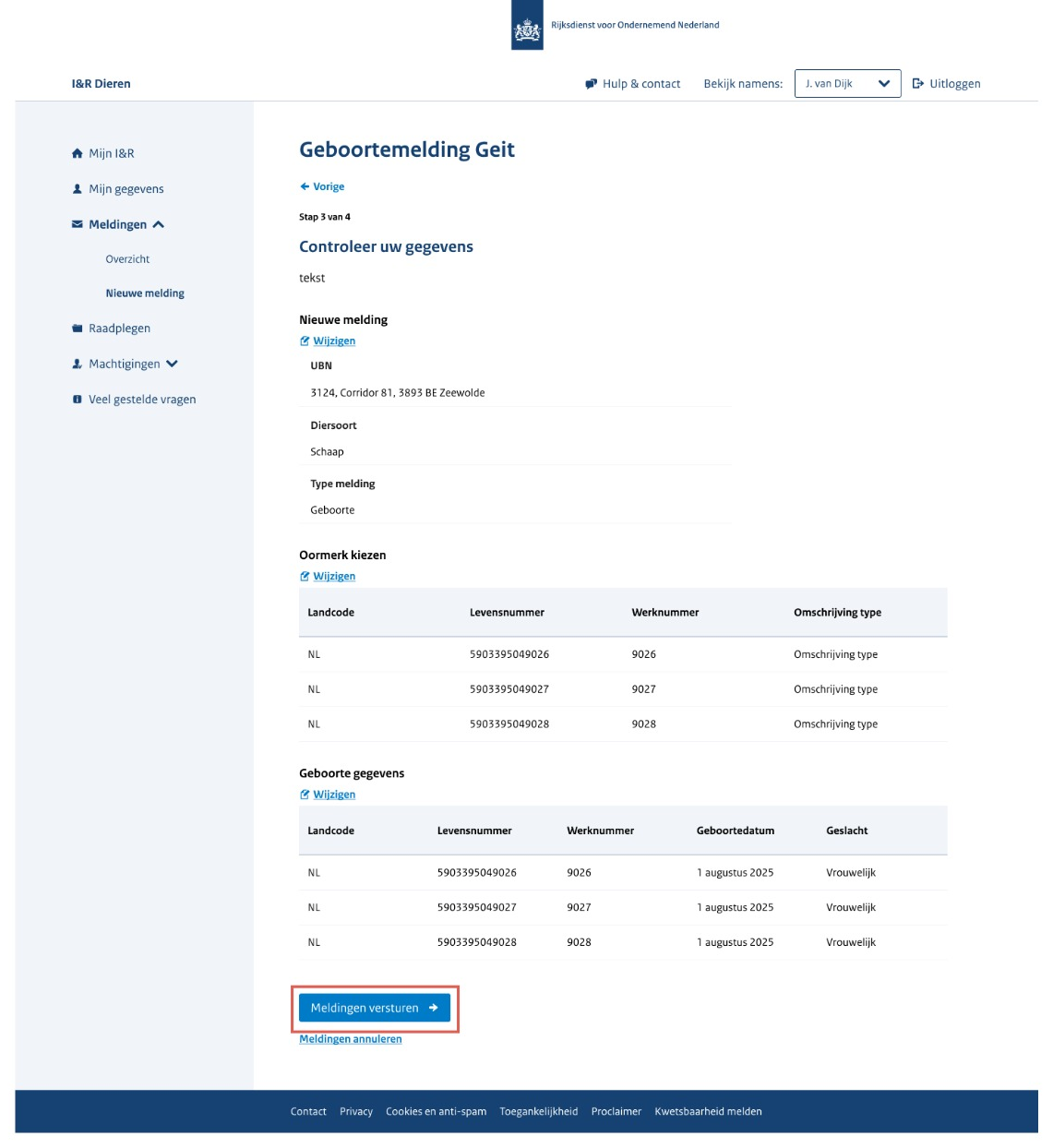
Geboortemelding bevestiging – versie voor de test
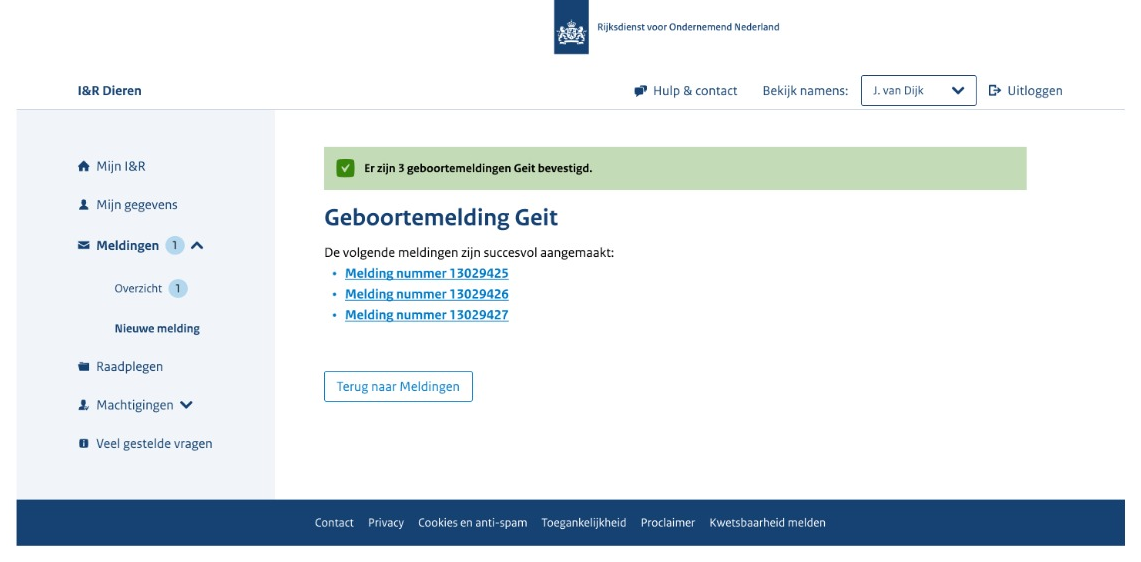
Geboortemelding bevestiging – versie na de test
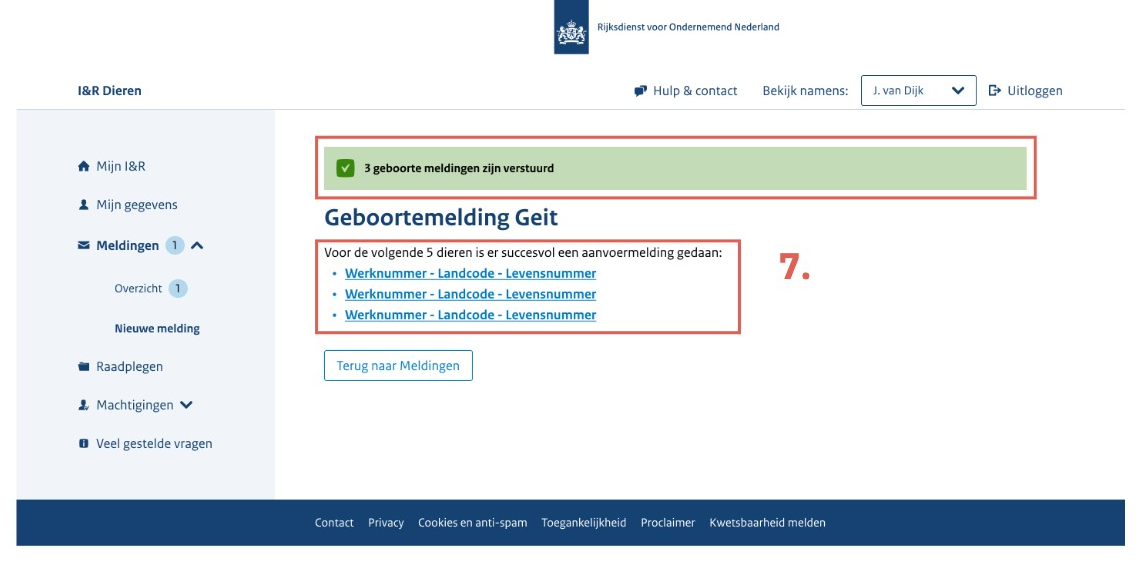
Scenario 5: Stallijst
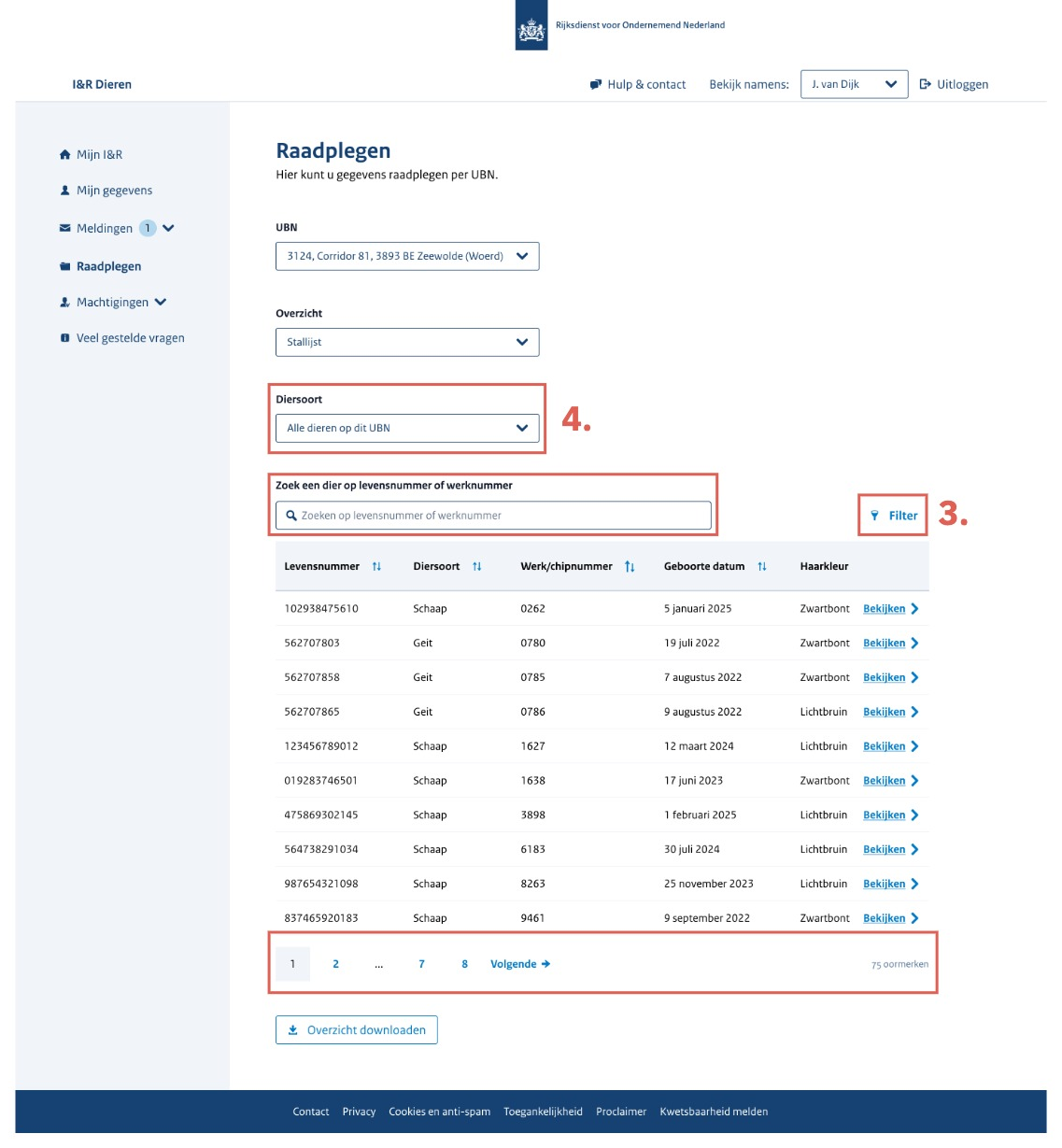
Gebruikers vinden het over het algemeen logisch en vertrouwd om via het menu-item Raadplegen de stallijst te openen. De stallijst werkt, maar gebruikers hebben behoefte aan meer overzichtelijkheid door standaard te kunnen filteren op diersoort en sorteren op werknummer of geboortedatum, en zouden een snellere toegang via de homepagina waarderen.
De meeste gebruikers vinden de filterfunctie uiteindelijk en gebruiken die ook succesvol om alleen schapen te tonen. Er is enige aarzeling bij het vinden van de filteroptie: sommigen zoeken eerst naar een sorteerfunctie of verwachten een diersoort-selector direct in het scherm. Het filter wordt wel als nuttig ervaren zodra het is gevonden, maar valt visueel niet altijd op.
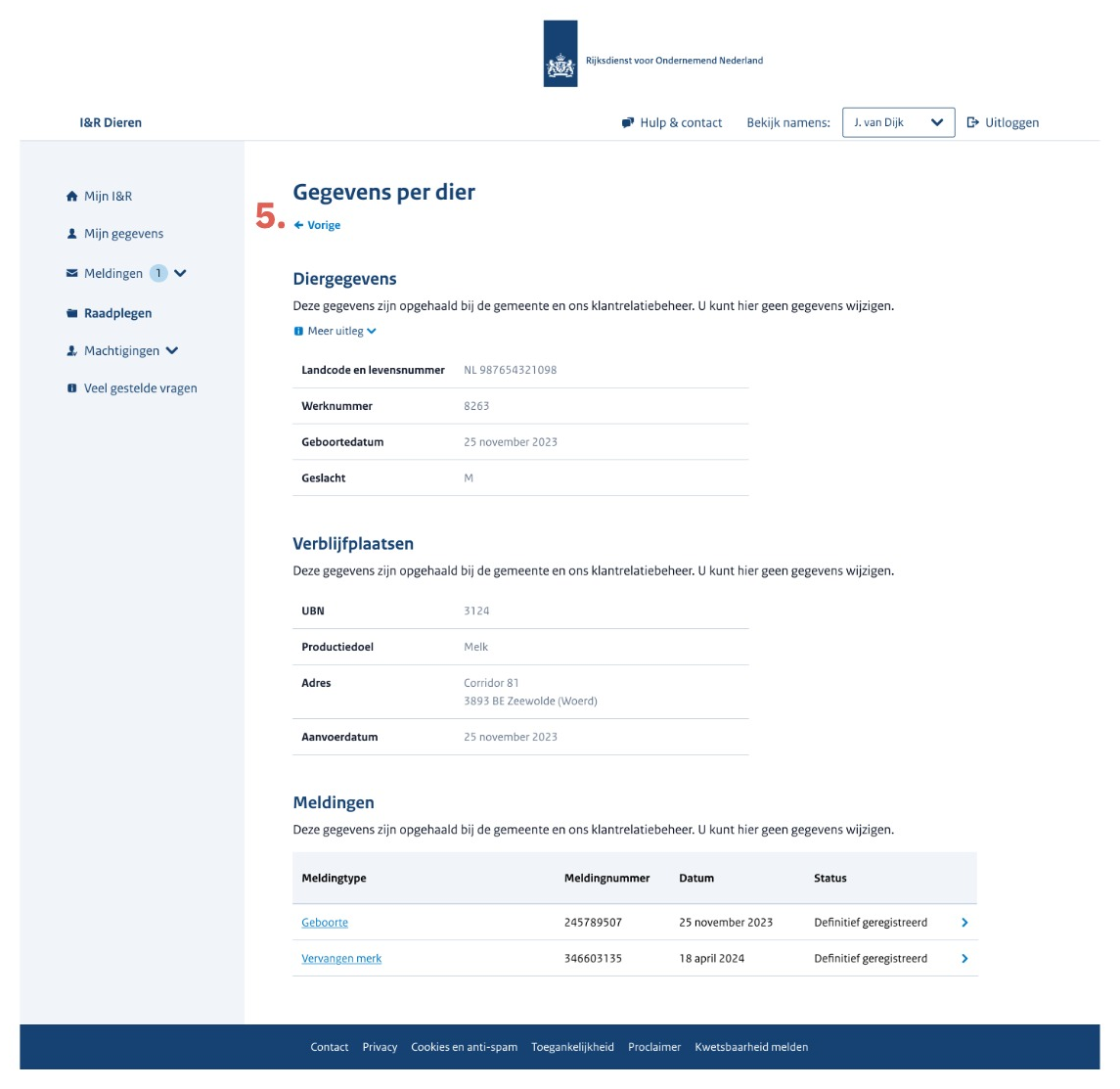
Alle respondenten konden de dierdetails succesvol openen en ervaren dit onderdeel als duidelijk, logisch en compleet. Er zijn wat opmerkingen over kleine details, terminologie en de wens voor aanvullende of andere informatie, maar over het algemeen werkt dit deel van de applicatie intuïtief en soepel.
Vrijwel alle respondenten wisten hoe ze de lijst konden terugvinden en downloaden. De functie ‘Overzicht downloaden’ wordt herkend en gebruikt, maar er is winst te behalen in betere zichtbaarheid van navigatie, keuze in downloadformaat, en meer regie voor de gebruiker over welke informatie in het overzicht komt.
Positieve punten
- Het scherm zelf voelt herkenbaar aan; het komt overeen met wat men gewend is (2 respondenten).
- Gebruikers waarderen dat filteren nu in één klik kan, vergeleken met eerdere ervaring waarbij men eerst terug moest naar home om de diersoort aan te passen (1 respondenten).
- Overzicht en detailweergave worden ervaren als compleet en logisch (3 respondenten).
- Het proces om bij de dierdetails te komen is eenvoudig en snel.
- De functie ‘Overzicht downloaden’ wordt als handig en bekend ervaren (4 respondenten).
- Downloaden als PDF of Excel wordt als nuttig gezien (3 respondenten).
Wat opvalt aan gedrag en voorkeuren
- Gebruikers hebben een sterke verwachting om in een staloverzicht direct per diersoort te werken, omdat dat ook in hun dagelijkse praktijk zo is.
- De standaardweergave (alle dieren door elkaar) wordt als te druk of verwarrend ervaren.
- Filteren is niet de eerste reflex: gebruikers zoeken eerder naar sorteren of directe selectie op diersoort.
- Verwachting dat je in het begin al de diersoort kiest of dat de lijst automatisch gegroepeerd is per diersoort.
- Navigatie via de vorige-knop voelt niet vanzelfsprekend: die wordt niet altijd gezien (2 respondenten).
- Behoefte om zelf te kiezen welk downloadformaat en welke gegevens in het overzicht komen (2 respondenten).
- Downloaden als Excel wordt als krachtiger ervaren, omdat gebruikers er dan verder mee kunnen werken.
Schermen voor en na de test
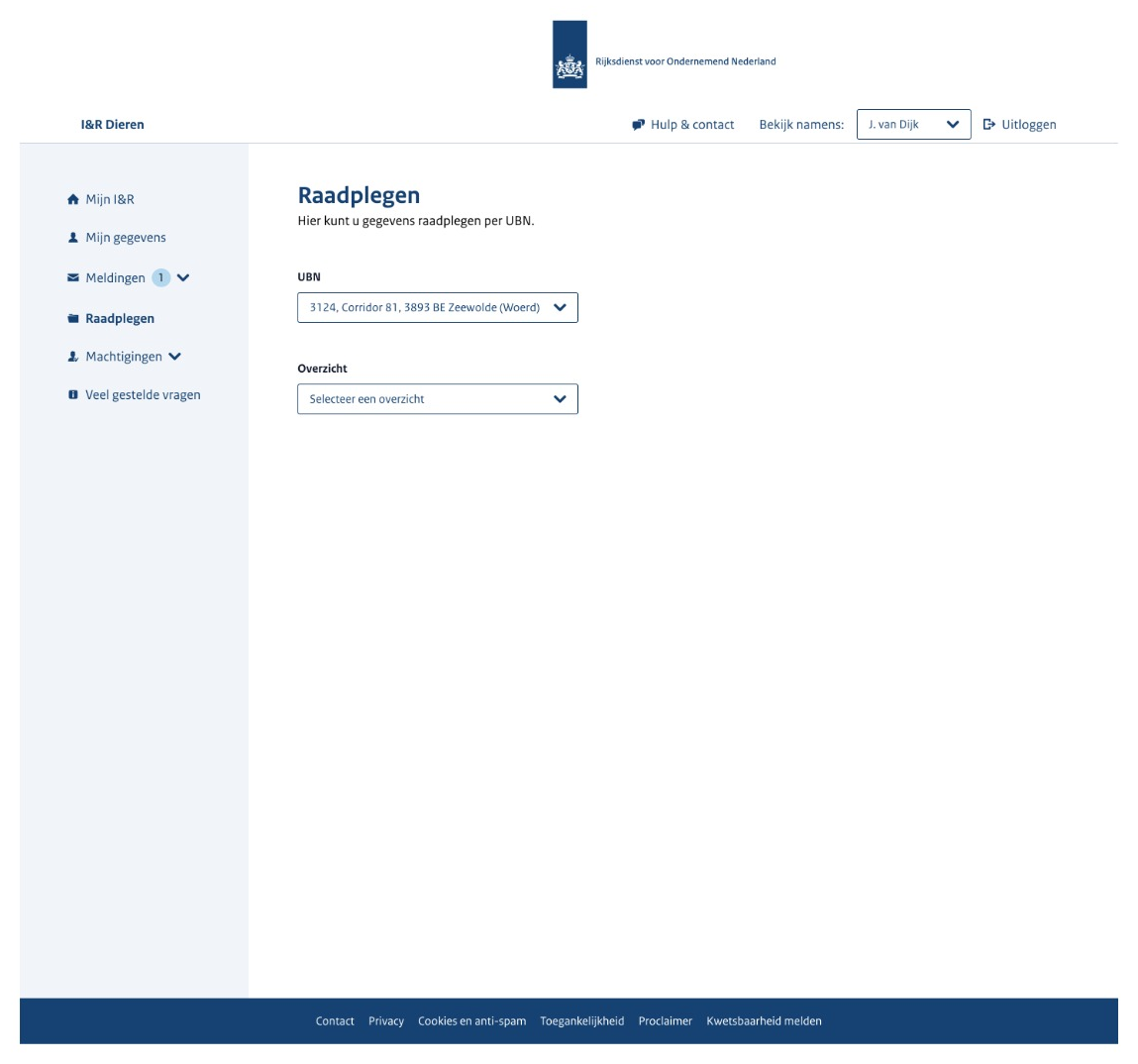
Stallijst – versie voor de test
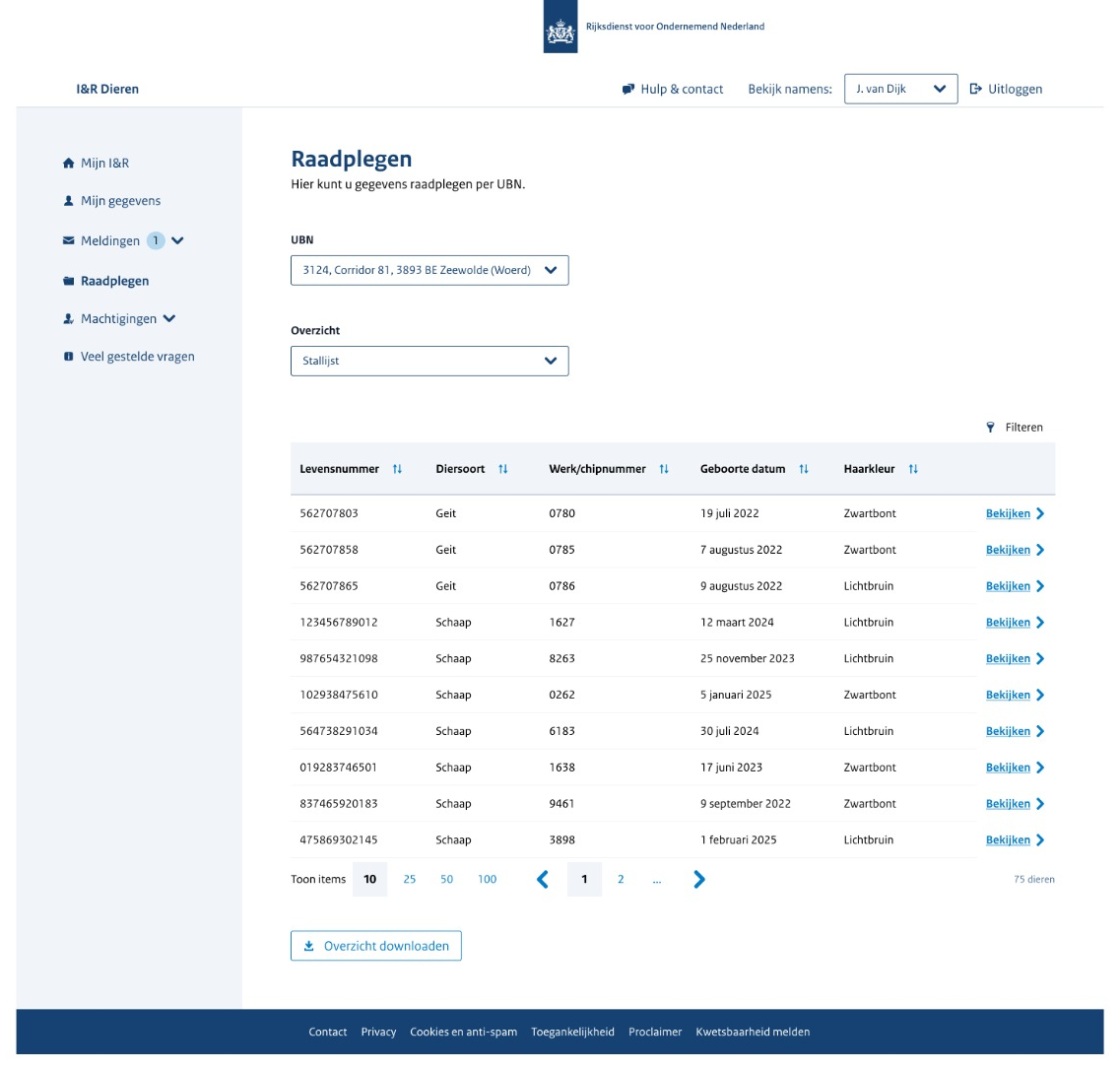
Stallijst – versie na de test
Wat is er mee gedaan?
Op basis van de resultaten is het ontwerp aangepast. Per scenario staan hierboven de schermen in de versie voor en na de test. Daarna volgt de overdracht aan het ontwikkelteam (DevOps).
Vervolgstappen:
- Start met FORMs: oriëntatiefase, co-creatiesessies, herontwerp en gebruikersonderzoek.
- Verder met IRI: niet-MVP-onderdelen (Machtigen en Vlaggen) en het schrijven van user stories.
Opzet onderzoek
Werkwijze
Het traject bestond uit vijf stappen: expert review → ontwerpen MVP → UX-onderzoek → herontwerp → overdracht aan DevOps.
De expert review
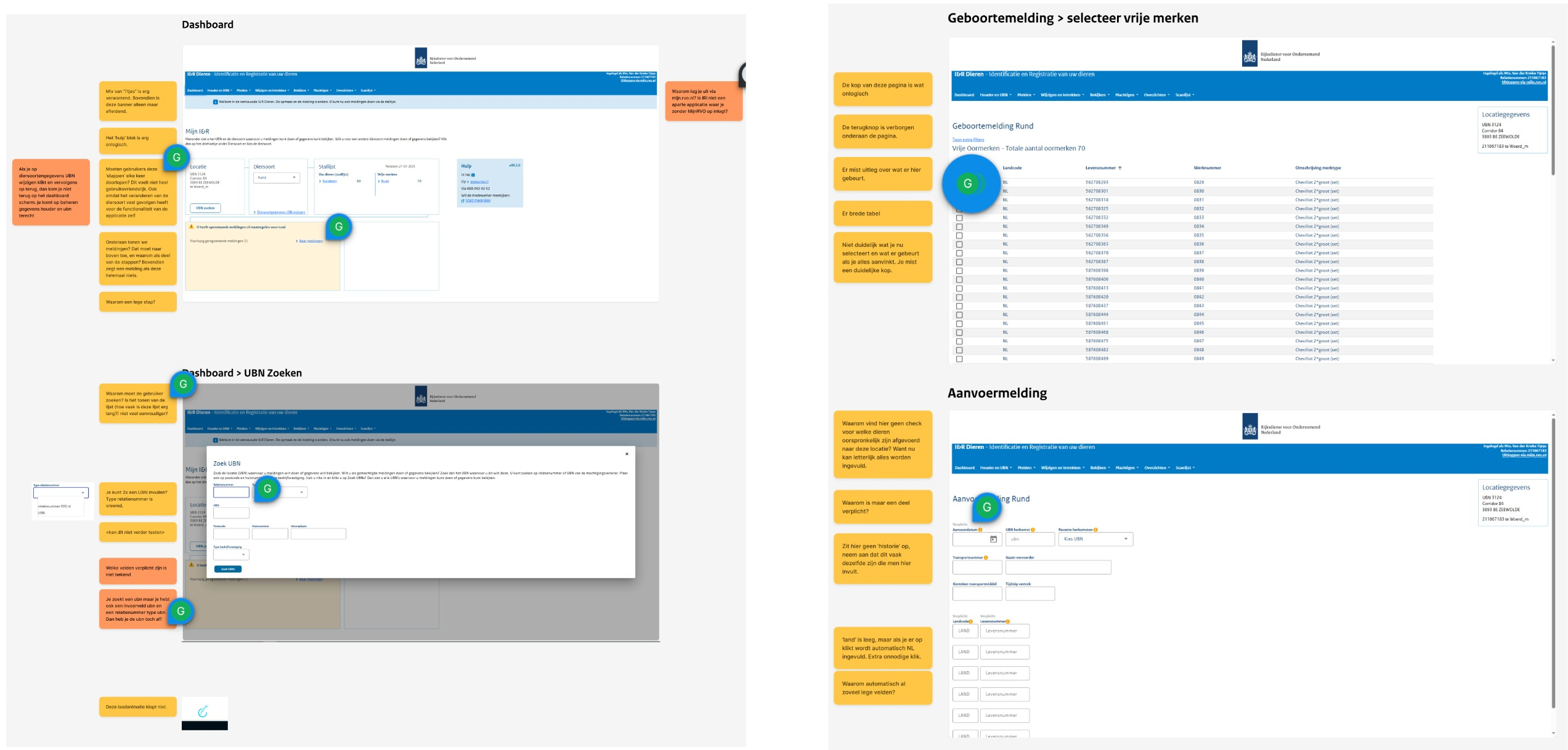
Een expert review is een beoordeling van een website of app door een UX-designer. De designer bekijkt het product vanuit zijn of haar vakkennis, vaak aan de hand van UX-richtlijnen en best practices, om gebruiksvriendelijkheid, consistentie en mogelijke problemen op te sporen.
Kort gezegd: een snelle, professionele check op UX-kwaliteit, zonder dat er gebruikers worden betrokken.
Het herontwerp
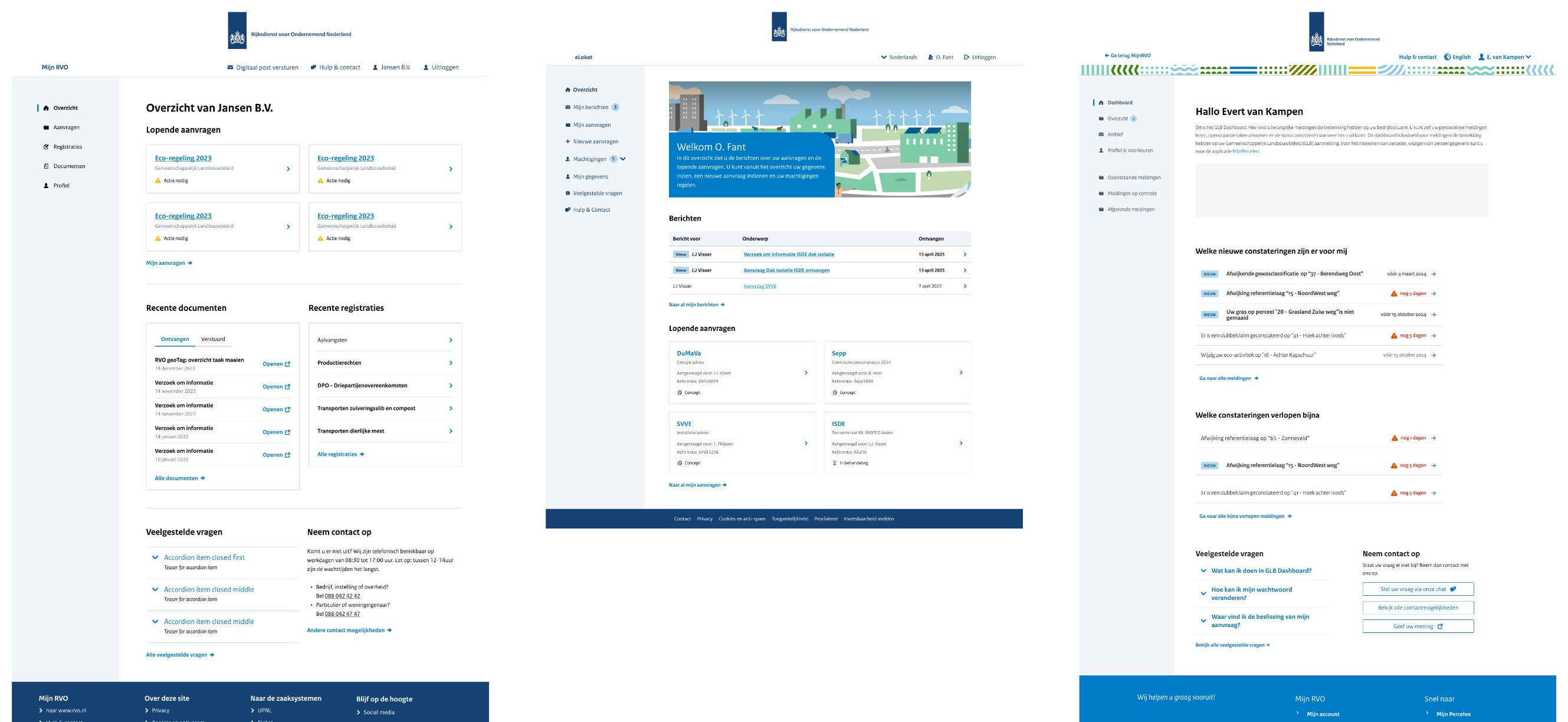
Een herontwerp van een applicatie is het opnieuw vormgeven en verbeteren van een bestaande app. Daarbij worden het uiterlijk, de structuur en de werking aangepast om de app moderner en gebruiksvriendelijker te maken.
Bij het herontwerp zijn ook de Rijkshuisstijl en Design System ROOS toegepast. Dit zorgt voor een herkenbare uitstraling, meer consistentie in het ontwerp (en met andere applicaties) en maakt het ontwikkelen en onderhouden van de app efficiënter.
Het onderzoek
Een UX-test (User Experience-test) is een onderzoeksmethode waarbij echte gebruikers taken uitvoeren met een website, app of ander digitaal product. Het doel is om te observeren hoe makkelijk, prettig en effectief het product in gebruik is, en zo knelpunten of verbeterpunten te ontdekken. Het helpt ons om het product gebruiksvriendelijker te maken.
Bij de UX-test kregen 8 gebruikers 14 taken verdeeld over 5 scenario’s om uit te voeren in I&R. Terwijl ze dat deden, werd geobserveerd waar ze vastliepen of twijfelden. Zo ontdekten we wat er beter kan.
Kort gezegd: we kijken hoe echte mensen het product gebruiken en leren daarvan.
Scenario’s en taken
- Scenario 1: Inloggen
- Taak 1: Wisselen van UBN
- Scenario 2: Ontbrekende melding
- Taak 1: Algemene gegevens aanvullen
- Taak 2: Dieren invoeren
- Scenario 3: Gegevens aanpassen
- Taak 1: Diersoort verwijderen
- Taak 2: UBN heractiveren
- Taak 3: Nieuwe diersoort toevoegen
- Taak 4: Fout oplossen
- Scenario 4: Nieuwe melding
- Taak 1: Starten van nieuwe melding
- Taak 2: Vrije oormerken opzoeken
- Taak 3: Dieren opvoeren
- Scenario 5: Stallijst
- Taak 1: Dierenlijst bekijken
- Taak 2: Specifieke diersoort tonen
- Taak 3: Dierdetails bekijken
- Taak 4: Lijst opslaan
Contactinformatie
- Dilem Aliyazıcıoğlu - designer - Rijksdienst voor Ondernemend Nederland
- Gina Visser - designer - Rijksdienst voor Ondernemend Nederland
- Judith Hofman - onderzoeker - Rijksdienst voor Ondernemend Nederland
Documentatie
UX Onderzoek IRI – Herontwerp door Design Opdrachten (PDF, 9,7MB)